엑셀에서 가장 헷갈리는 값 중 하나는
비어 보이지만 실제로는 비어 있지 않은 셀입니다.
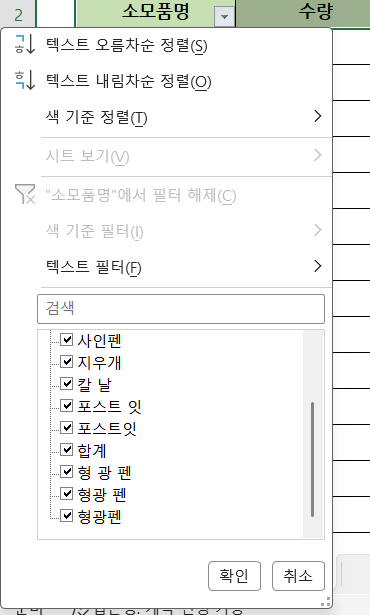
겉으로 보기에는 형광펜, 형 광 펜처럼 비슷해 보이지만
셀 안에는 눈에 보이지 않는 공백 문자가 섞여 있습니다.
엑셀은 이를 완전히 다른 값으로 인식합니다.
이 상태에서는
정렬, 필터, 집계가 어긋나는 문제가 자연스럽게 발생합니다.
1. 왜 공백이 문제인가
엑셀은 텍스트를 문자 단위로 정확히 비교합니다.
따라서
형광펜
형 광 펜
형광 펜
이 세 값은 사람 눈에는 비슷하지만
엑셀 입장에서는 전혀 다른 데이터입니다.
그래서 필터를 걸면
같은 물품이 여러 항목으로 나뉘어 보이고,
정렬이나 집계에서도 값이 분산됩니다.
2. 이 작업의 핵심은 ‘공백 제거
여기서 중요한 건
값을 새로 입력하는 게 아니라
셀 안에 들어간 불필요한 공백 문자만 제거하는 과정입니다.
즉,
형 광 펜 → 형광펜
처럼 의미는 유지하고 형태만 통일하는 작업입니다.
이건 데이터를 바꾸는 게 아니라
데이터를 정제하는 단계에 가깝습니다.
3. 찾기·바꾸기로 공백 처리하기
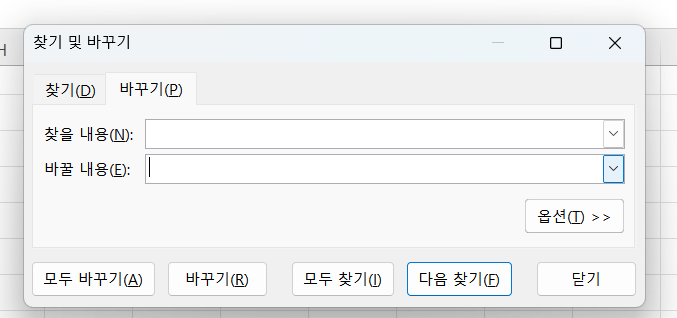
이럴 때 가장 간단한 방법이 **찾기·바꾸기(Ctrl + H)**입니다.
찾을 내용에 공백 한 칸을 입력하고,
바꿀 내용은 아무것도 입력하지 않은 상태로 둔 뒤
모두 바꾸기를 실행합니다.
그러면
셀 안에 숨어 있던 공백 문자들이 제거되면서
모든 값이 하나의 기준으로 통일됩니다.


4. 정리 후 달라지는 점
공백이 제거된 이후에는
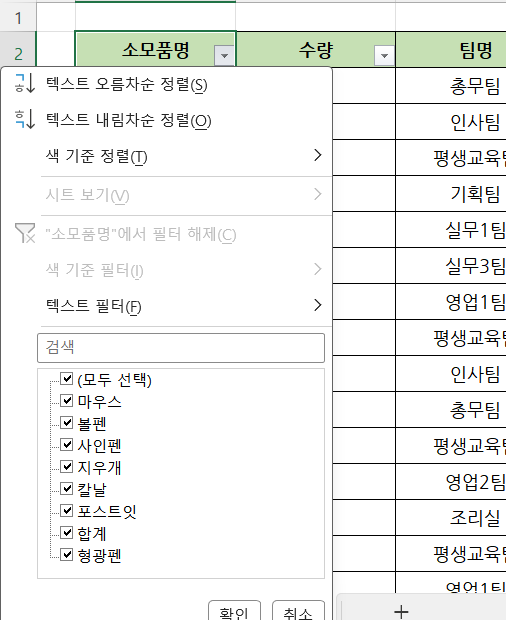
필터 목록에서 값이 깔끔하게 하나로 정리되고,
정렬이나 합계도 의도한 대로 동작합니다.
즉,
엑셀을 잘 다루는 것보다 먼저 필요한 건
엑셀이 헷갈리지 않도록 값을 정리해 주는 것입니다.
엑셀에서 문제가 되는 건 빈 셀이 아니라, 셀 안에 숨어 있는 공백 문자입니다.
'분석 보고서 > 엑셀' 카테고리의 다른 글
| Excel 범위 기반 데이터 유효성 검사로 입력 표준화하기 (0) | 2026.02.05 |
|---|---|
| Excel 데이터 유효성 검사(목록)로 입력 오류 막기 (0) | 2026.02.05 |
| 엑셀 정렬 시 수식 때문에 데이터가 꼬이는 이유와 해결 방법 (0) | 2026.02.04 |
| 사용자 지정 정렬로 원하는 순서 만들기 (0) | 2026.02.04 |
| 엑셀에서 두 개 이상 컬럼으로 정렬하는 방법 (1차·2차 기준) (0) | 2026.02.03 |