여러 행에 같은 값을 빠르게 넣기 위해 Ctrl + Enter를 자주 사용합니다.
겉보기에는 값이 잘 채워진 것처럼 보이지만, 실제로는 값이 아니라 수식이 들어가 있습니다.
이 상태에서 정렬을 하면, 엑셀이 “글자”가 아니라 “수식 참조”를 기준으로 움직이면서
데이터가 서로 엉켜버리는 현상이 발생합니다.
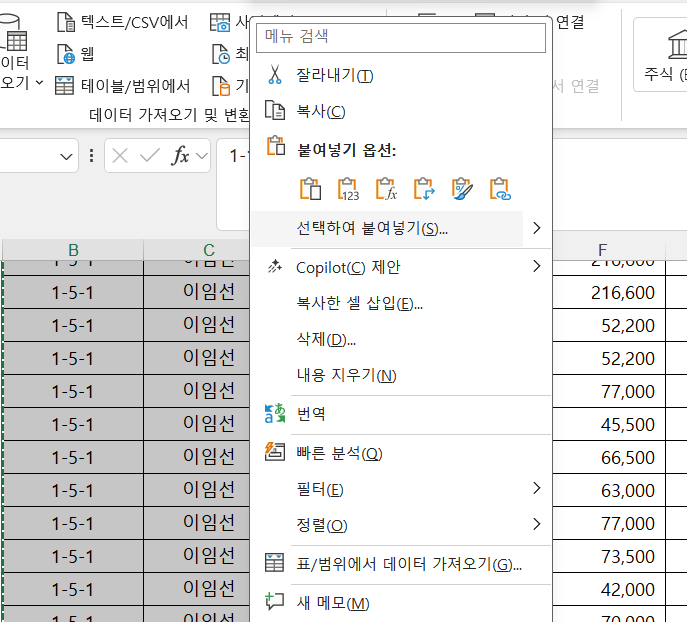
반면 값으로 붙여넣기를 하면, 수식 연결이 끊어져 정렬이 깔끔하게 유지됩니다.
1. Ctrl + Enter의 실제 동작
Ctrl + Enter는 선택한 여러 셀에 입력한 수식을 그대로 동시에 적용하는 기능입니다
이때 수식에 상대참조가 포함되어 있다면 각 셀 기준으로 참조가 조정되고,
절대참조가 포함되어 있다면 모든 셀에서 동일한 셀을 참조하게 됩니다.
예를 들어 =B4를 여러 셀에 입력하면 화면에는 값이 복사된 것처럼 보이지만,
실제로는 값이 아니라 참조 규칙을 가진 수식이 각 셀 위치에 맞게 적용된 상태입니다


2. 수식 상태에서 정렬하면 왜 꼬일까
정렬은 행 단위로 이동합니다.
하지만 셀 안에는 여전히 =B4, =B5 같은 상대 참조 수식이 남아 있습니다.
그래서 정렬 후에는 값은 이동했지만
수식 참조가 따라 바뀌면서 학생 정보, 이름, 금액이 서로 어긋난 상태가 됩니다

3. 값으로 붙여넣기하면 해결되는 이유
값으로 붙여넣기는
- 수식을 계산 결과 값으로 고정합니다
- 참조 관계가 완전히 끊깁니다
이 상태에서는
- 정렬해도
- 행 단위로 깔끔하게 이동
- 데이터가 절대 꼬이지 않습니다
실무에서 권장 흐름
Ctrl + Enter로 채움 → 값으로 붙여넣기 → 정렬
Ctrl + Enter로 채운 셀은 수식 상태이기 때문에, 정렬 전 반드시 ‘값으로 붙여넣기’가 필요합니다.


'분석 보고서 > 엑셀' 카테고리의 다른 글
| Excel 데이터 유효성 검사(목록)로 입력 오류 막기 (0) | 2026.02.05 |
|---|---|
| 셀 안에 숨어 있는 ‘공백 값’을 정리하는 방법 (0) | 2026.02.04 |
| 사용자 지정 정렬로 원하는 순서 만들기 (0) | 2026.02.04 |
| 엑셀에서 두 개 이상 컬럼으로 정렬하는 방법 (1차·2차 기준) (0) | 2026.02.03 |
| 엑셀 데이터 정렬 기능으로 기준에 맞게 표 정리하기 (0) | 2026.02.03 |