엑셀의 기본 정렬은 가나다·오름차순처럼 사전식 기준만 따릅니다.
하지만 실무에서는 서기관 → 사무관 → 주사 → 주사보처럼 업무 맥락에 맞는 순서가 더 중요합니다.
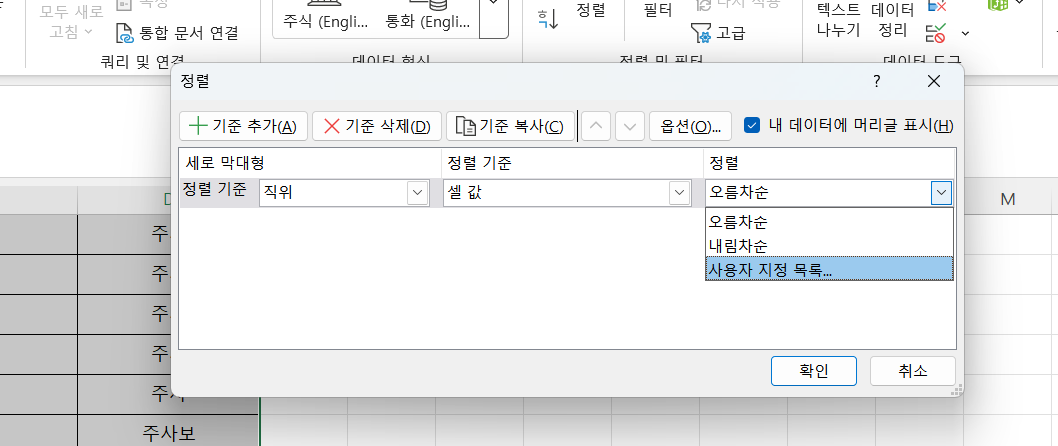
이럴 때 사용하는 기능이 사용자 지정 정렬입니다.
사용자 지정 정렬은 내가 정한 목록 순서대로 데이터를 정렬하는 기능입니다.
값의 크기가 아니라 의미 있는 순서가 기준이 됩니다.
사용 방법
- 데이터 → 정렬 → 사용자 지정 목록을 선택합니다.
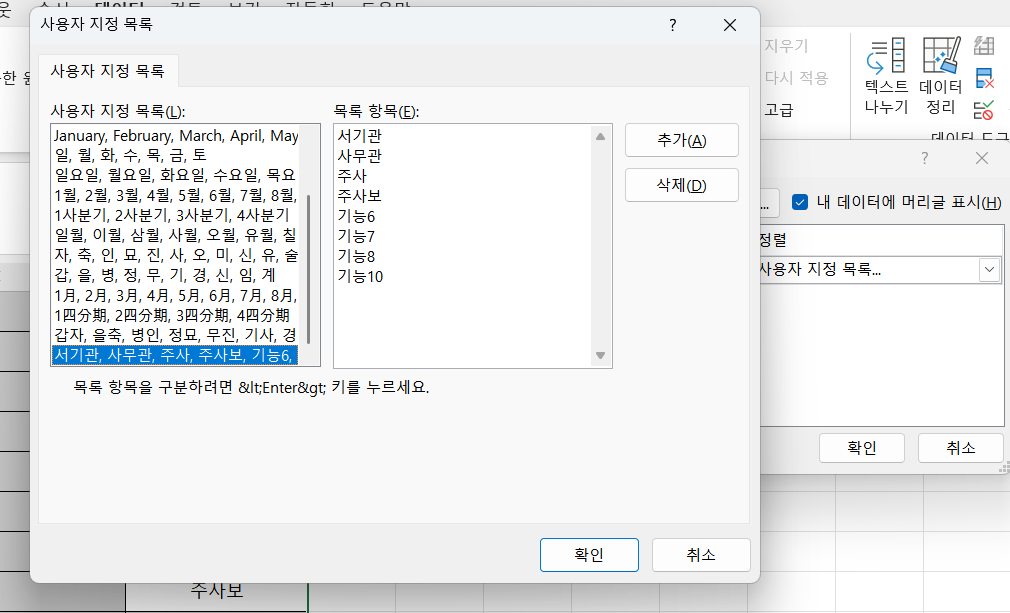
- 원하는 순서를 한 줄씩 입력합니다.
서기관
사무관
주사
주사보
확인을 누르면, 해당 순서대로 정렬됩니다.
언제 유용한가
- 직위, 직급, 단계, 상태값처럼 서열이 있는 텍스트
- 숫자로 바꾸기 애매한 업무 규칙 기반 순서
주의할 점
- 셀 값이 목록과 정확히 일치해야 정상 정렬됩니다.
- 띄어쓰기나 오타가 있으면 순서가 어긋납니다.
사용자 지정 정렬은 “가나다순이 아닌, 내가 정한 기준으로 데이터를 줄 세우는 기능”입니다.

'분석 보고서 > 엑셀' 카테고리의 다른 글
| 셀 안에 숨어 있는 ‘공백 값’을 정리하는 방법 (0) | 2026.02.04 |
|---|---|
| 엑셀 정렬 시 수식 때문에 데이터가 꼬이는 이유와 해결 방법 (0) | 2026.02.04 |
| 엑셀에서 두 개 이상 컬럼으로 정렬하는 방법 (1차·2차 기준) (0) | 2026.02.03 |
| 엑셀 데이터 정렬 기능으로 기준에 맞게 표 정리하기 (0) | 2026.02.03 |
| 엑셀 나누기 기능으로 한 화면에서 두 구간 동시에 보는 방법 (0) | 2026.02.03 |