1. 문단 모양 여는 단축키 (ALT + T)
한글에서 문단 정렬, 여백, 줄 간격을 바꾸려면 문단 모양 설정이 핵심입니다.
메뉴를 찾을 필요 없이 ALT + T를 누르면 바로 문단 모양 창이 열립니다.
문단의 성격을 한 번에 조정하는 조정판이라고 보면 이해가 쉽습니다.
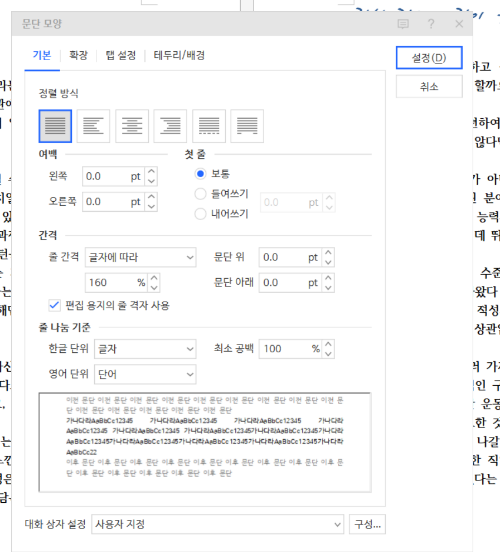
2. 왼쪽 여백 vs 첫 줄 들여쓰기 차이
이 둘은 비슷해 보여도 역할이 완전히 다릅니다.
왼쪽 여백은 문단 전체가 오른쪽으로 이동합니다.
반면 첫 줄 들여쓰기는 문단의 첫 줄만 안쪽으로 들어갑니다.
책에서 단락이 시작될 때 첫 문장만 살짝 들어가는 모습을 떠올리면 정확합니다.
이 문장은 문단 모양 설정 차이를 설명하기 위한 예시 문장입니다.
이 문장은 문단 모양 설정 차이를 설명하기 위한 예시 문장입니다.
→ 문단 전체가 함께 오른쪽으로 이동합니다.
이 문장은 문단 모양 설정 차이를 설명하기 위한 예시 문장입니다.
이 문장은 문단 모양 설정 차이를 설명하기 위한 예시 문장입니다.
→ 첫 줄만 들여쓰기되고, 이후 줄은 원래 위치를 유지합니다.
3. 줄 나눔 기준: 한글 단위 ‘어절’
줄 나눔 기준을 한글 단위 → 어절로 설정하면
줄이 바뀔 때 단어 중간이 아니라 어절 단위로 끊어집니다.
문장이 어색하게 쪼개지지 않아 가독성이 훨씬 좋아집니다.
어절 기준 사용 시
한글 문단 모양 설정은
문서 가독성에 큰 영향을 줍니다.
어절 기준 미사용
한글 문단 모양 설
정은 문서 가독성에 큰
영향을 줍니다.
→ 어절 기준을 사용하면 단어가 깨지지 않고 자연스럽게 줄이 바뀝니다.
4. 정리하면
ALT + T로 문단 모양을 열고, 왼쪽 여백·첫 줄 들여쓰기·어절 단위 줄 나눔만 구분해도 문서 완성도가 눈에 띄게 올라갑니다.
'분석 보고서 > 한글' 카테고리의 다른 글
| 한글에서 글머리 기호 빠르게 만드는 방법 (Ctrl + N → K) (0) | 2026.01.20 |
|---|---|
| 한글 문단 내어쓰기 이해하기 (Shift + Tab) (0) | 2026.01.20 |
| 한글에서 특수 문자와 글자 겹치기를 빠르게 사용하는 방법 (0) | 2026.01.20 |
| 한글(HWP) 배포용 문서로 저장이란? (0) | 2026.01.13 |
| 한글(HWP) 블록 저장이란? (0) | 2026.01.13 |