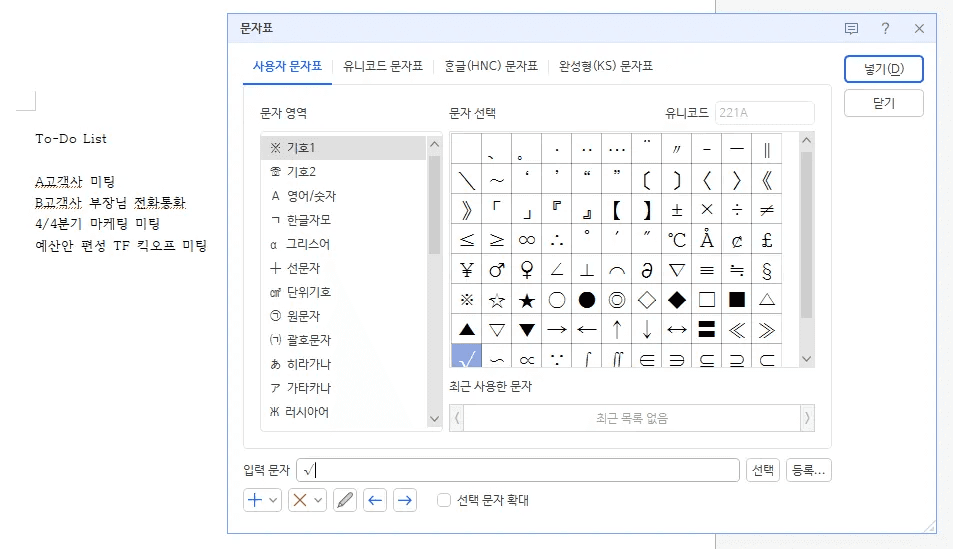
1, Ctrl + F10으로 여는 특수 문자표
한글 문서를 작성하다 보면 체크박스나 동그라미 숫자처럼 특수 문자가 필요하거나,
‘상’, ‘중’, ‘하’처럼 글자를 원 안에 넣어 표시해야 하는 경우가 자주 있습니다.
이때 메뉴를 일일이 찾는 대신, 단축키를 알면 작업 속도가 확실히 달라집니다.
먼저 Ctrl + F10을 누르면 바로 특수 문자표가 열립니다.
마치 공구함을 바로 여는 느낌으로, 필요한 기호를 즉시 꺼내 쓸 수 있습니다.
2. 입력 도우미의 글자 겹치기 기능
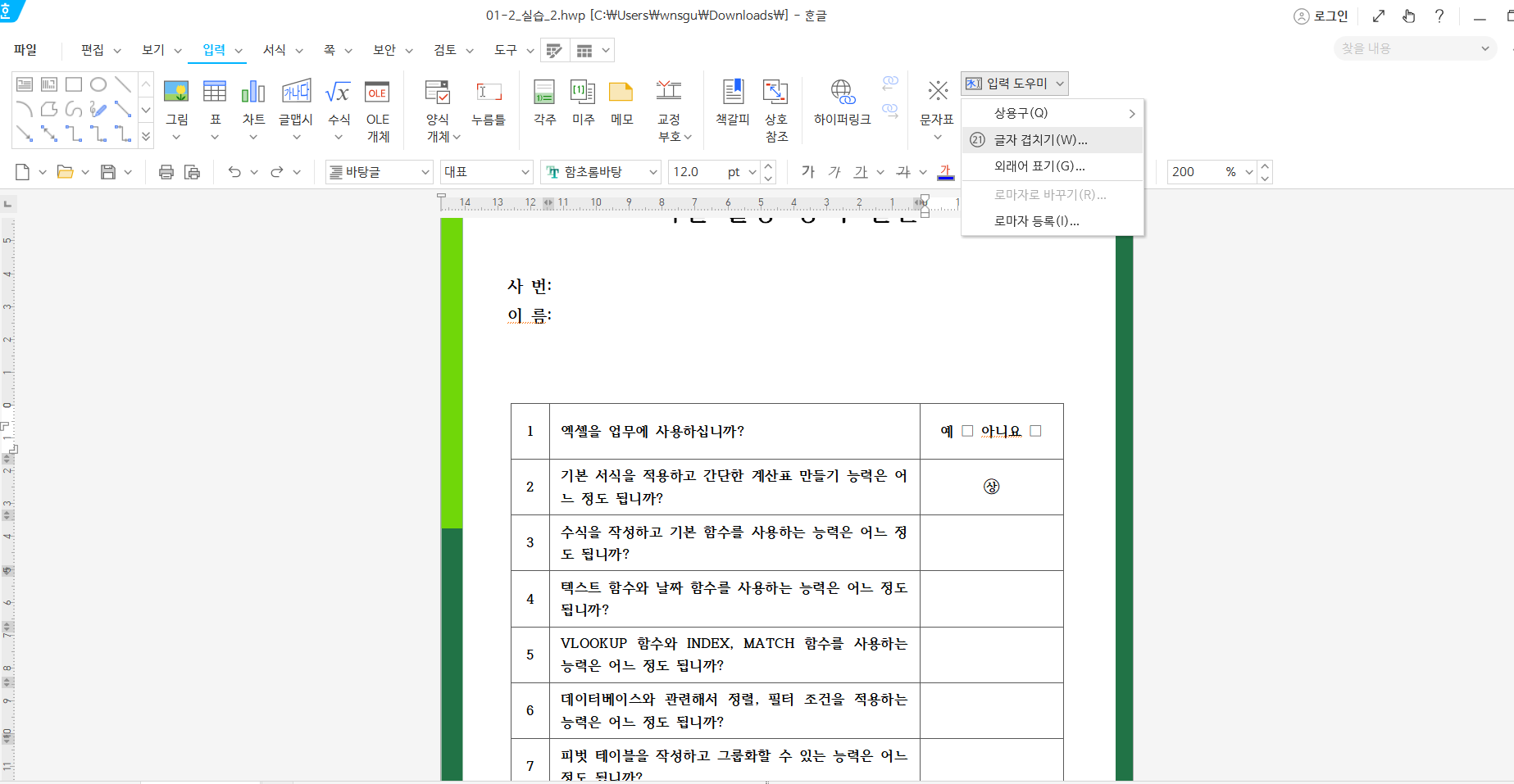
설문지나 평가표에서 ‘상·중·하’를 원 안에 넣어 표현해야 할 때가 많습니다.
이 경우 입력 → 입력 도우미 → 글자 겹치기를 사용하면
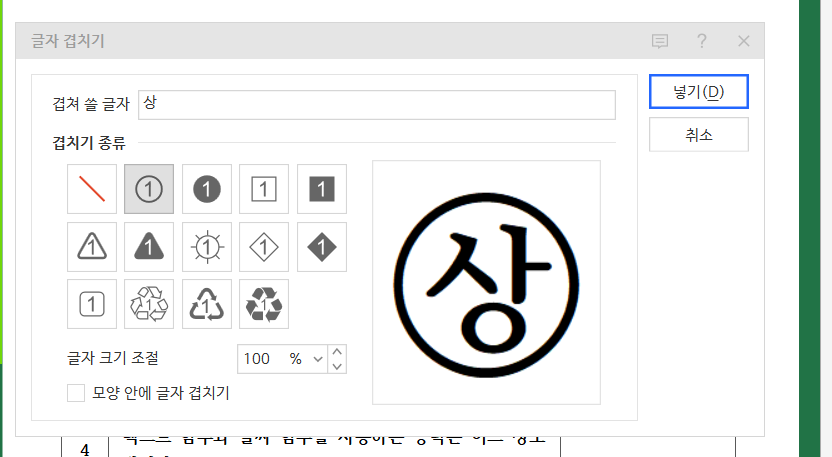
글자를 원, 네모, 마름모 안에 겹쳐 깔끔하게 표시할 수 있습니다.
도장을 찍는 느낌으로 결과를 시각화하는 도구라고 생각하면 이해가 쉽습니다.
3. 글자 겹치기 + 문자표 함께 쓰기
잘 알려지지 않은 핵심 포인트는 글자 겹치기 창에서도 F10 키를 함께 사용할 수 있다는 점입니다.
즉, 글자 겹치기를 설정하는 중에도 특수 문자를 바로 불러와 적용할 수 있습니다.
마우스 이동 없이 키보드만으로 작업 흐름을 유지할 수 있어 속도가 크게 줄어듭니다.
4. 정리하면
Ctrl + F10과 글자 겹치기를 함께 익혀두면, 한글에서 반복 문서 작업이 훨씬 가볍고 빨라집니다.
'분석 보고서 > 한글' 카테고리의 다른 글
| 한글 문단 내어쓰기 이해하기 (Shift + Tab) (0) | 2026.01.20 |
|---|---|
| 한글 문단 모양 설정에서 꼭 알아야 할 핵심(왼쪽 여백·첫 줄 들여쓰기 및 한글 단) (0) | 2026.01.20 |
| 한글(HWP) 배포용 문서로 저장이란? (0) | 2026.01.13 |
| 한글(HWP) 블록 저장이란? (0) | 2026.01.13 |
| 한글 문서가 느릴 때, ‘입력 ▶ 그림’ 체크 해제로 속도 개선하기 (1) | 2025.04.08 |