윈도우에서 개발 환경을 편리하게 구성하는 방법을 정리했습니다. 이번 과정에서는 단순히 파이썬 실행 환경을 만드는 수준을 넘어, 윈도우에서도 리눅스 환경을 활용할 수 있도록 VSCode, WSL, pyenv까지 설치했습니다.
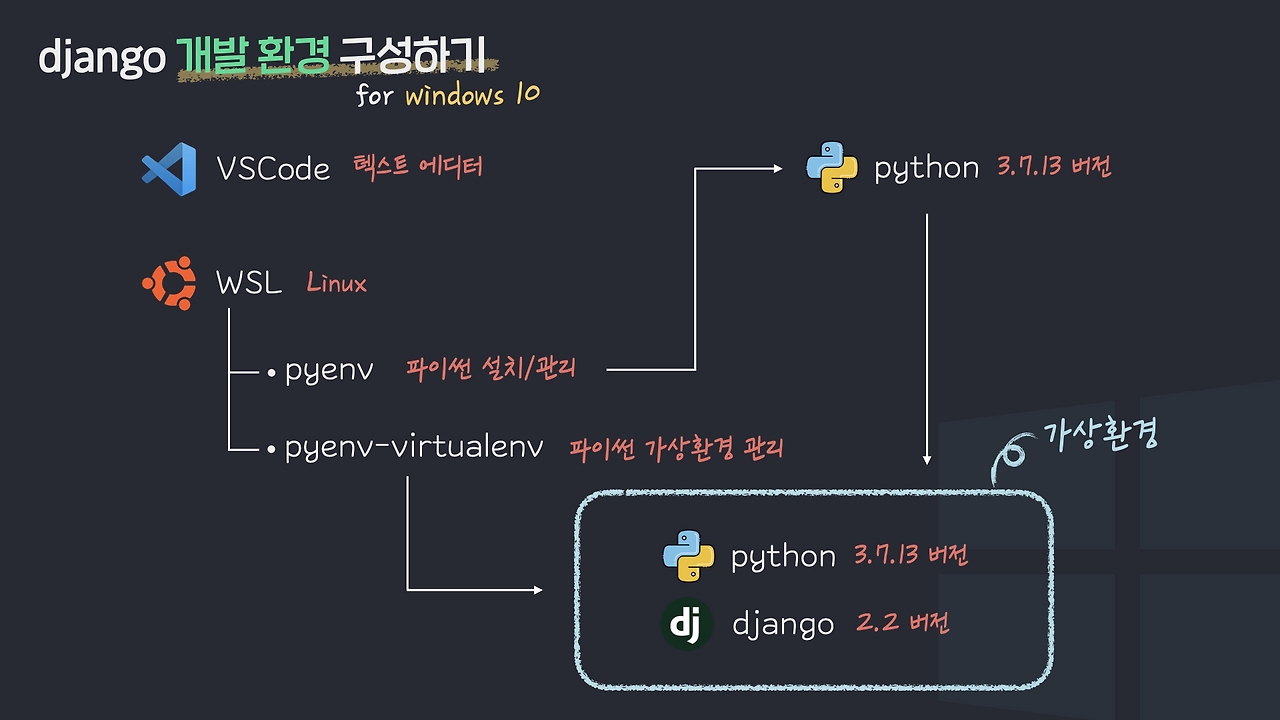
개발환경 구성은 아래 순서로 진행됩니다.
(1) VSCode 설치 - 코드를 편집하는 텍스트 에디터
(2) WSL 설치 - 윈도우에서 리눅스 커널을 사용할 수 있게 해주는 프로그램
(3) WSL 에 pyenv, pyenv-virtualenv 설치
(4) pyenv 를 이용한 파이썬 설치
(5) pyenv-virtualenv 를 이용한 가상환경 생성
(6) pyenv로 설치한 파이썬 적용 및 django 2.2 설치
결국 pyenv 를 이용해서 파이썬 버전을 관리하고 pyenv-virtualenv 를 이용해서 가상 환경을 만드는 겁니다.
WSL 설치

- 윈도우 기능 활성화
- 검색창에서 Windows 기능 켜기/끄기 실행
- Linux용 Windows 하위 시스템 체크 후 확인
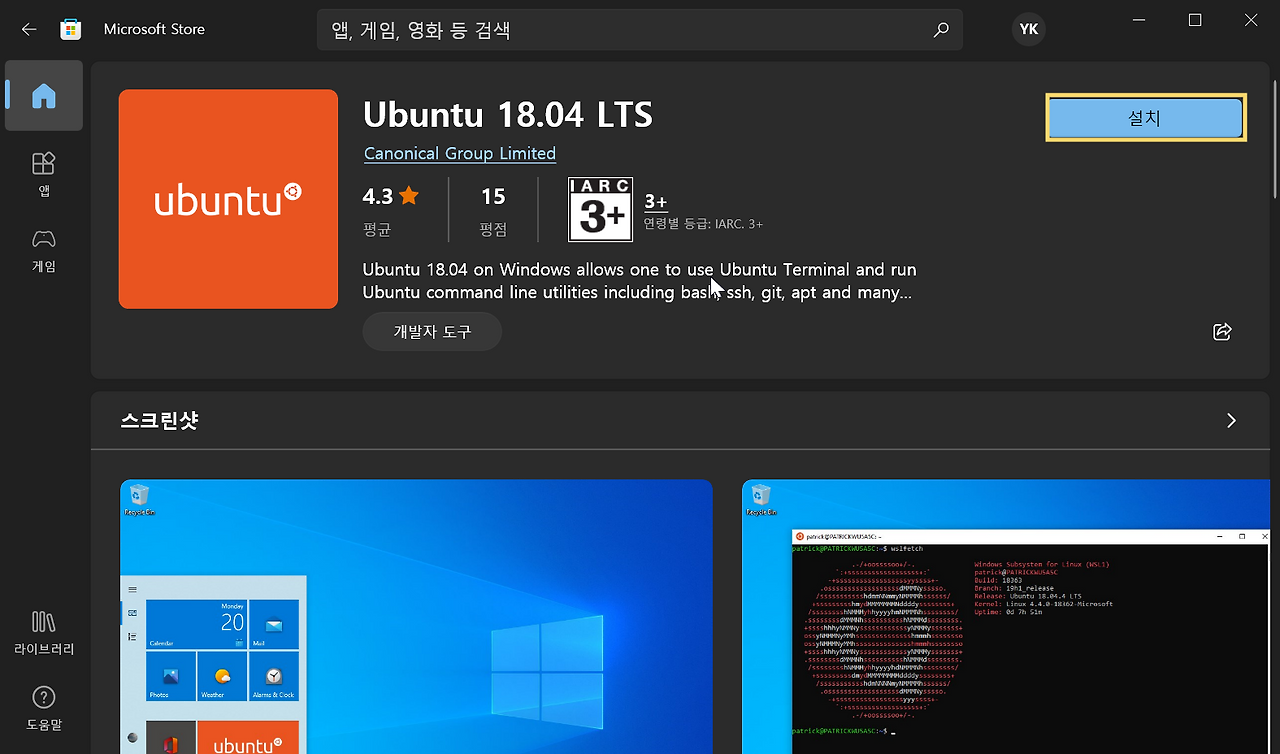
- 재부팅 후 리눅스 배포판 설치
- Microsoft Store에서 Ubuntu 18.04 LTS 설치
- 초기 실행 시 사용자 이름과 비밀번호를 등록
- 복사/붙여넣기 단축키 설정
- Ubuntu 창 속성 → Ctrl+Shift+C/V 활성화
- Ubuntu 업데이트 및 필수 패키지 설치
WSL도 하나의 리눅스 운영체제이므로, 최신 업데이트와 빌드 관련 패키지를 설치해야 합니다.
sudo apt-get update
sudo apt-get install -y make build-essential \
libssl-dev zlib1g-dev libbz2-dev libreadline-dev libsqlite3-dev \
wget curl llvm libncurses5-dev libncursesw5-dev \
xz-utils tk-dev git python-pip sqlite3
설명
- make build-essential → 소스 코드 빌드를 위한 핵심 도구 모음
- libssl-dev, zlib1g-dev, libbz2-dev → 파이썬이 의존하는 암호화, 압축 관련 라이브러리
- libreadline-dev, libsqlite3-dev → 터미널 입력, SQLite 지원
- wget, curl → 파일 다운로드 유틸리티
- llvm, xz-utils, tk-dev → 파이썬 빌드 및 GUI 지원
- git → 버전 관리
- python-pip → 기본 pip 설치
- sqlite3 → 경량 DB
이 패키지들은 pyenv로 파이썬을 컴파일/빌드할 때 꼭 필요한 의존성입니다. 만약 설치하지 않으면 pyenv install 과정에서 오류가 발생할 수 있습니다.
pyenv 및 pyenv-virtualenv 설치
1. 설치 명령어 실행
curl https://pyenv.run | bash
2. 환경 설정
Bash 또는 Zsh에 따라 설정 파일을 수정해야 합니다.
예를 들어 Bash 사용자라면:
첫 코드 블록 안에 있는 명령문은 여러 줄로 되어있는데, 전체를 복사하여 붙여넣어 주세요.
sed -Ei -e '/^([^#]|$)/ {a \
export PYENV_ROOT="$HOME/.pyenv"
a \
export PATH="$PYENV_ROOT/bin:$PATH"
a \
' -e ':a' -e '$!{n;ba};}' ~/.profile
-- 설명
#.profile에 PYENV_ROOT 경로와 PATH 설정을 자동으로 추가합니다. 즉, 터미널을 열 때마다 pyenv 실행 파일(~/.pyenv/bin/pyenv)을 찾을 수 있도록 경로를 등록하는 단계입니다.
# 안 하면, 새 터미널에서 pyenv 명령어가 “command not found”로 뜹니다.


그다음 코드 블록 안에 있는 명령문은 한 줄씩 복사 후 붙여넣어 주세요
echo 'eval "$(pyenv init --path)"' >>~/.profile
# pyenv의 초기화 스크립트를 .profile에 추가합니다.
# --path 옵션은 pyenv가 관리하는 파이썬 버전을 올바르게 PATH에 반영하도록 설정하는 역할을 합니다.
#  쉽게 말해, “내가 지금 어떤 파이썬 버전을 쓰고 있는지”를 제대로 연결해 줍니다.

echo 'eval "$(pyenv init -)"' >> ~/.bashrc
# bashrc에 pyenv 초기화 코드를 추가합니다.
# 이 설정 덕분에 새 터미널 세션을 열 때마다 pyenv가 자동 실행됩니다.
# 안 하면, 매번 eval "$(pyenv init -)"를 수동으로 쳐야 pyenv가 활성화됩니다.

echo 'eval "$(pyenv virtualenv-init -)"' >> ~/.bashrc
# pyenv 플러그인인 pyenv-virtualenv를 활성화하는 설정입니다.
# 가상환경(pyenv virtualenv 3.9.18 myenv)을 만들고, 자동 활성화/비활성화를 지원합니다.
# 안 하면 가상환경 관련 기능(pyenv virtualenv)이 동작하지 않거나 수동으로 불러와야 합니다.
이 명령어들의 목적은:
- pyenv 실행 파일을 PATH에 추가하고,
- 터미널을 켤 때마다 pyenv와 pyenv-virtualenv가 자동으로 초기화되도록 설정하는 것.
매번 pyenv를 수동으로 불러오지 않게 하는 “환경 변수 세팅”**이라고 보시면 됩니다.
이렇게 하면 터미널이 열릴 때마다 pyenv가 자동으로 초기화됩니다.
3. 설치 확인
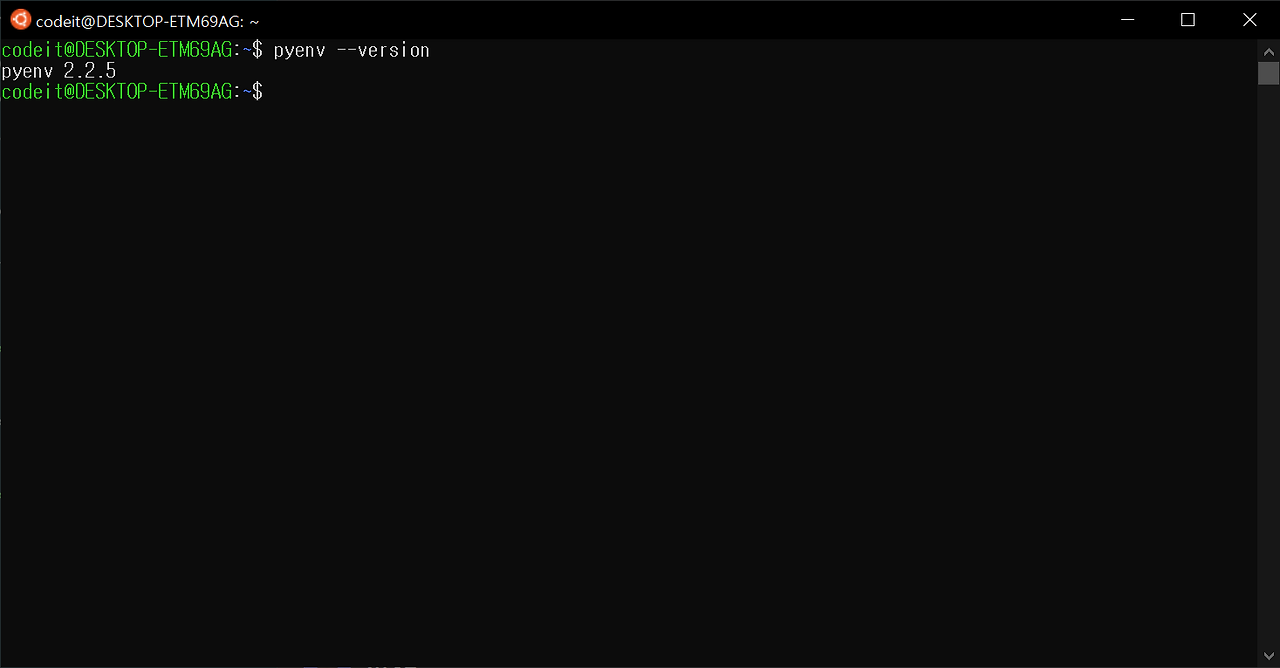
pyenv --version버전이 정상 출력되면 설치 완료입니다.
정리
- WSL 설치 → 윈도우에서도 리눅스 환경 활용 가능
- 필수 패키지 설치 → pyenv 빌드 의존성 해결
- pyenv, pyenv-virtualenv 설치 → 파이썬 버전 및 가상환경을 체계적으로 관리
이 과정을 거치면 윈도우에서도 리눅스 기반의 개발 환경을 손쉽게 구축할 수 있으며, 프로젝트마다 다른 파이썬 버전을 적용하거나 별도의 가상환경을 분리해서 활용할 수 있습니다.
'Django 프론트& 백엔드 개발' 카테고리의 다른 글
| 앱(App) 구조 정리 (0) | 2026.01.03 |
|---|---|
| Django 프로젝트 폴더 정리 (1) | 2026.01.03 |
| Django 2.2로 첫 프로젝트 실행하기 (WSL + pyenv) (0) | 2026.01.03 |
| pyenv와 pyenv-virtualenv로 파이썬 버전 및 가상환경 관리하기 (0) | 2025.09.05 |
| WSL(Windows Subsystem for Linux) 설치와 활용 (0) | 2025.09.05 |