WSL이란?
**WSL(Windows Subsystem for Linux)**은 윈도우 환경에서 리눅스 커맨드와 커맨드라인 앱을 실행할 수 있도록 도와주는 도구입니다. 듀얼 부팅이나 가상 머신을 설치하지 않아도, 윈도우에서 간단하게 리눅스 환경을 사용할 수 있다는 장점이 있습니다.
WSL 설치 방법
(1) PowerShell 실행
윈도우 검색창에서 PowerShell을 검색하고, 관리자 권한으로 실행합니다.
(2) 명령어 입력
아래 명령어를 입력합니다.
dism.exe /online /enable-feature /featurename:Microsoft-Windows-Subsystem-Linux /all /norestart명령어 해석
- dism.exe → 윈도우 이미지 관리 도구 실행
- /online → 현재 실행 중인 윈도우에 적용
- /enable-feature → 특정 기능을 켬
- /featurename:Microsoft-Windows-Subsystem-Linux → WSL 기능을 활성화
- /all → 관련된 모든 하위 기능도 같이 활성화
- /norestart → 바로 재시작하지 않음
즉, WSL 기능을 켜라는 명령어입니다.
(3) 재부팅
설정 적용을 위해 PC를 한 번 다시 시작합니다.
(4) 리눅스 배포판 설치
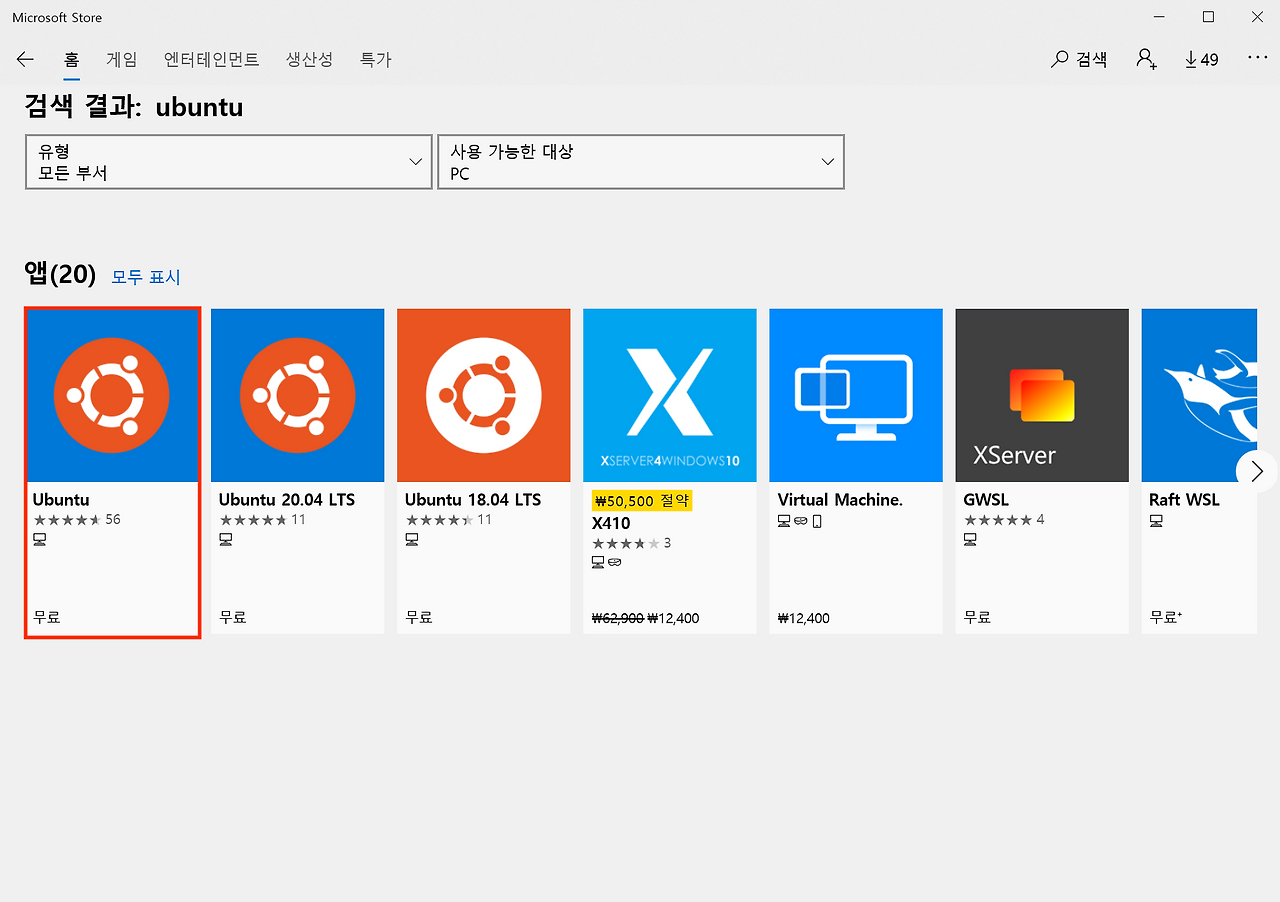
Microsoft Store에서 Ubuntu를 검색 후 설치합니다.
- 특별히 버전이 필요 없다면 가장 최신 LTS 버전을 선택하시면 됩니다.
- 설치 후 실행하면 사용자 이름과 비밀번호를 설정해야 하며, 보안을 위해 비밀번호는 입력해도 화면에 표시되지 않습니다.
WSL 실행과 사용
설치가 완료되면 윈도우 메뉴에서 Ubuntu를 검색해 실행할 수 있습니다.
- $ 기호 뒤에 원하는 명령어를 입력하여 사용합니다.
- 예:
whoami현재 로그인한 사용자의 이름을 출력
정리
WSL을 사용하면 윈도우에서 가볍고 빠르게 리눅스 환경을 구축할 수 있습니다.
- 듀얼 부팅이나 가상 머신 대비 자원 소모가 적고 설치가 간단
- 개발 환경 세팅, 리눅스 기반 도구 실행, 서버 테스트 등에 활용 가능
앞으로 윈도우와 리눅스를 동시에 활용해야 하는 상황에서 WSL은 매우 유용한 선택지가 될 수 있습니다.
'Django 프론트& 백엔드 개발' 카테고리의 다른 글
| 앱(App) 구조 정리 (0) | 2026.01.03 |
|---|---|
| Django 프로젝트 폴더 정리 (1) | 2026.01.03 |
| Django 2.2로 첫 프로젝트 실행하기 (WSL + pyenv) (0) | 2026.01.03 |
| pyenv와 pyenv-virtualenv로 파이썬 버전 및 가상환경 관리하기 (0) | 2025.09.05 |
| 윈도우 개발 환경 구축: VSCode, WSL, pyenv 설치 (0) | 2025.09.05 |