PPT는 디자인 툴이 아니라, 메시지를 정리하는 도구입니다.
처음부터 구조를 잡아두면 수정과 전달 과정에서 불필요한 시간을 줄일 수 있습니다. 아래 5가지는 실무에서 바로 적용 가능한 기본 습관입니다.
1. 슬라이드 크기부터 먼저 설정하기
슬라이드를 다 만든 뒤 크기를 바꾸면 레이아웃이 무너집니다.
이는 집을 다 지어놓고 땅 크기를 바꾸는 것과 같습니다.
작업 시작 전
디자인 → 슬라이드 크기에서 16:9, A4 등 최종 전달 목적에 맞게 먼저 설정하는 것이 좋습니다.
특히 인쇄용 보고서라면 A4 기준으로 시작하는 것이 수정 비용을 줄입니다.
2. 슬라이드 번호는 마스터에서 관리하기
슬라이드 번호를 개별 페이지에 직접 넣으면
페이지 추가·삭제 시 전부 수정해야 합니다.
이는 엑셀에서 수식을 안 쓰고 숫자를 직접 입력하는 것과 같습니다.
보기 → 슬라이드 마스터 → 슬라이드 번호 체크
방식으로 설정하면 자동으로 관리됩니다.
3. PPT는 ‘구역’으로 나누어 설계하
슬라이드가 30장 이상 넘어가면 구조가 보이지 않습니다.
홈 → 구역 → 구역 추가 기능을 활용하면
목차 단위로 흐름을 관리할 수 있습니다.
구역은 책의 “장(Chapter)”과 같은 역할을 합니다.
발표 구조 정리와 수정 시 탐색 속도가 크게 달라집니다.


4. 중간 공유본은 PDF로 전달하기
검토용 파일을 PPT 그대로 전달하면
폰트 깨짐, 버전 오류, 용량 문제 등이 발생합니다.
중간 공유 단계에서는 PDF가 안정적입니다.
- 파일 용량 감소
- 폰트 깨짐 방지
- 편집 방지
작업 파일(PPT)과 공유 파일(PDF)을 분리하는 습관이 좋습니다.
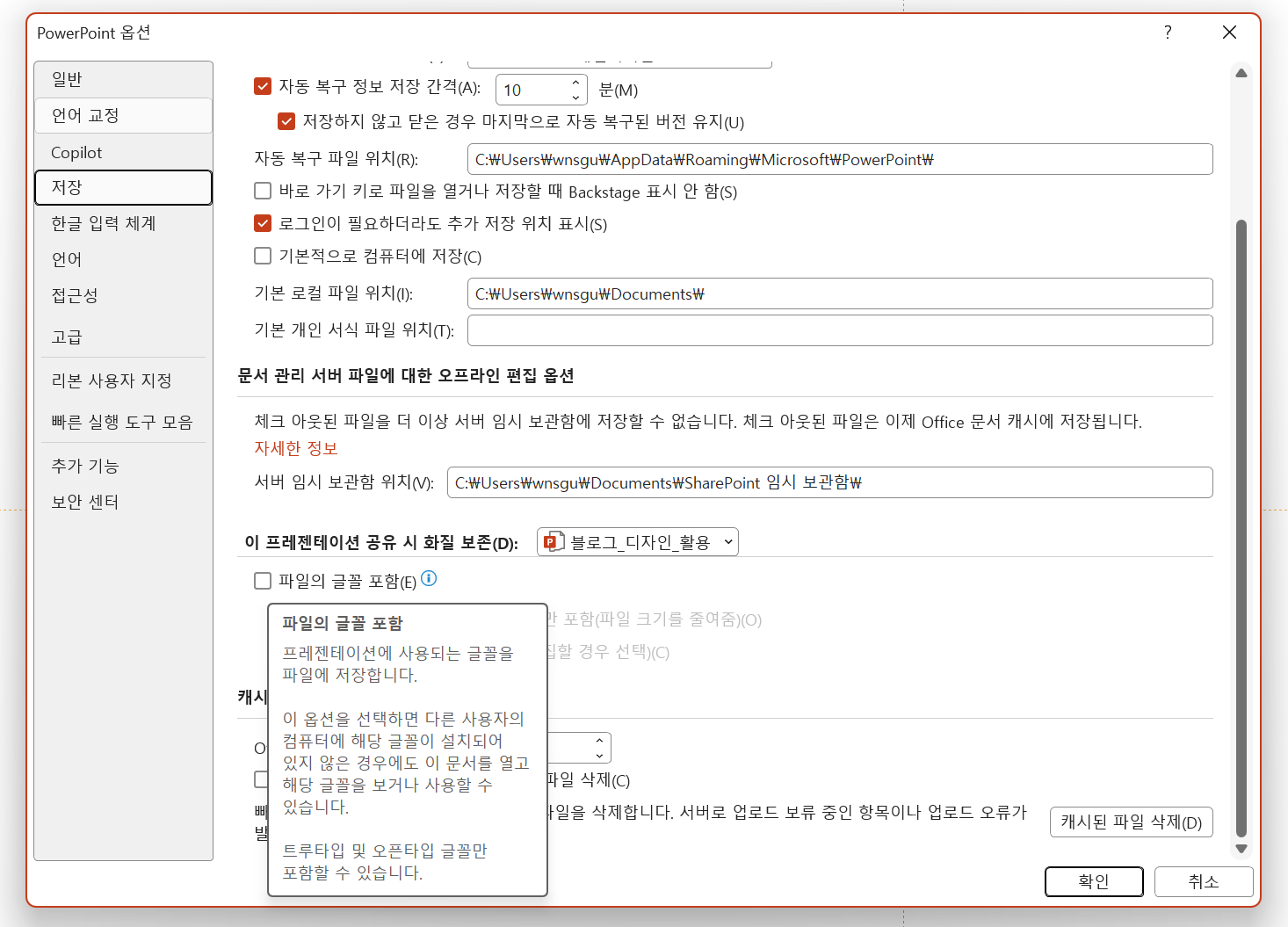
5. 최종본 전달 시 글꼴 포함 옵션 설정하기
최종 전달 시 PPT 파일을 그대로 보낼 경우
상대 PC에 폰트가 없으면 디자인이 무너집니다.
파일 → 옵션 → 저장 → 파일의 글꼴 포함 체크
여기서 선택 옵션은 목적에 따라 다릅니다.
- 프레젠테이션에 사용된 글꼴만 포함 → 용량 작음, 읽기 전용 전달에 적합
- 모든 문자 포함 → 편집용 전달, 대신 용량 매우 큼
실무에서는 보통
PPT(글꼴 포함) + PDF를 함께 전달하는 방식이 가장 안전합니다.
'분석 보고서 > 파워포인트' 카테고리의 다른 글
| PPT 배경 색 변경 방법: ‘배경 서식’으로 통일감 있게 설정하기 (0) | 2026.02.20 |
|---|---|
| 발표 설득력을 높이는 PPT 구성 전략 (0) | 2026.02.20 |
| Excel 데이터를 PowerPoint에 서식 유지 및 연동하여 삽입하는 방법 (0) | 2026.02.18 |
| 슬라이드쇼 중 번호 입력으로 빠르게 이동하는 방법 (0) | 2026.02.15 |
| 글머리 기호 색상 변경으로 가독성 높이기 (0) | 2026.02.15 |