PPT 보고서를 만들 때 가장 많이 발생하는 문제는
엑셀 표의 서식이 깨지거나, 수정 사항이 자동 반영되지 않는 것입니다.
엑셀 데이터를 PPT에 넣는 방법은 크게 3가지이며,
목적에 따라 선택해야 합니다.
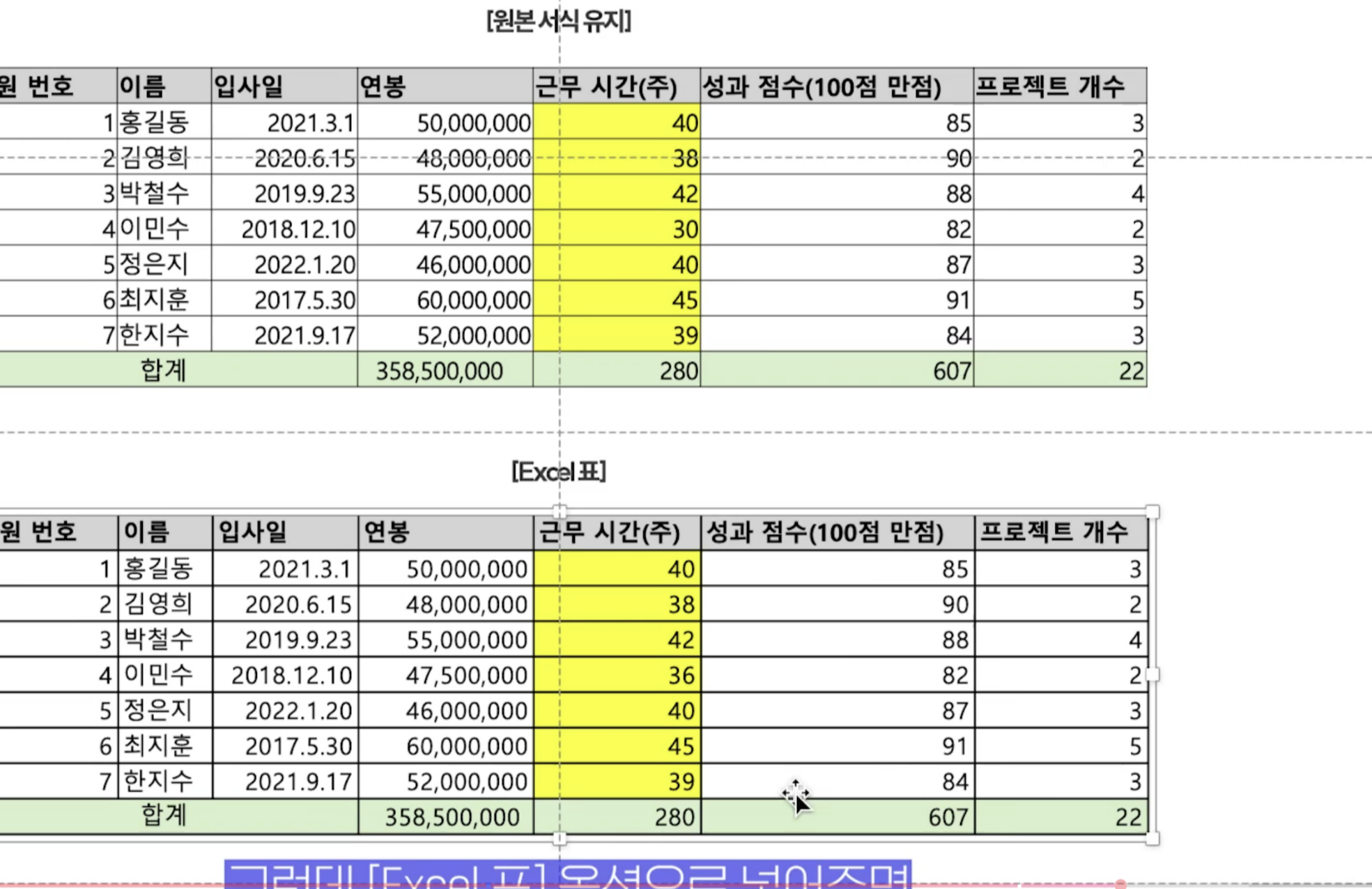
1. 원본 서식 그대로 가져오기
엑셀 표를 복사한 뒤 PPT에서 붙여넣기 옵션 중
**「원본 서식 유지」 또는 「Excel 표」**를 선택합니다.
특징
- 엑셀의 색상, 테두리, 셀 서식 그대로 유지
- PPT 안에서 표 형태로 편집 가능
하지만,
함수 사용, 엑셀 파일과 자동 연동되지는 않습니다.
즉, 함수 사용 및 엑셀을 수정해도 PPT는 자동으로 바뀌지 않습니다.
2. Excel 표로 붙여넣기
붙여넣기 옵션에서 Excel 표(전체 통합 문서) 선택 시
- 수식 구조 포함
- PPT 안에서 더블 클릭 시 엑셀처럼 편집 가능
하지만 이것도:
원본 엑셀 파일과 실시간 연결은 되지 않습니다.
엑셀 파일이 변경되어도 PPT는 자동 업데이트되지 않습니다.

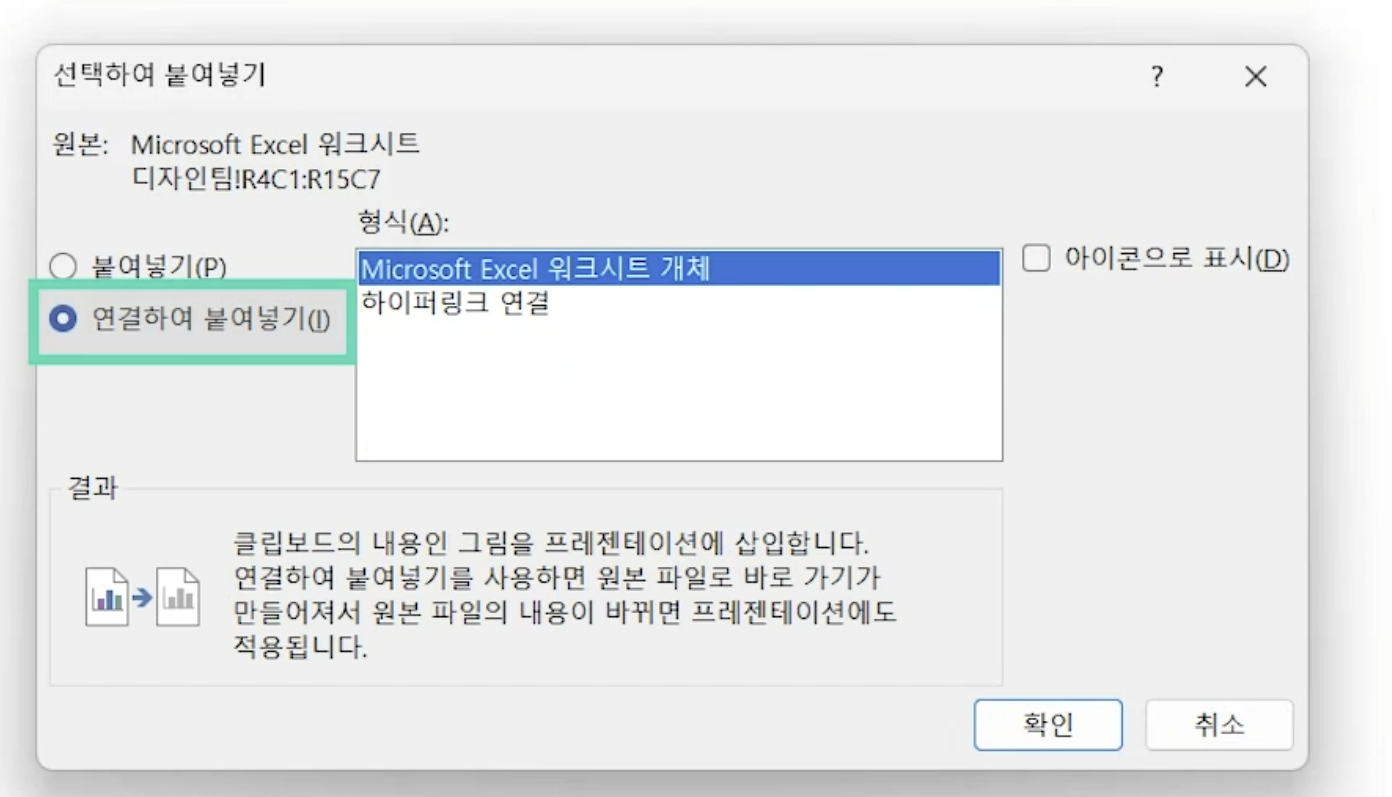
3. (Windows 전용) 연결하여 붙여넣기 – 워크시트 개체
경로
붙여넣기 ▼ → 선택하여 붙여넣기 →
연결하여 붙여넣기 → Microsoft Excel 워크시트 개체
특징
- 엑셀 파일과 직접 연결
- 원본 파일 수정 시 PPT 자동 업데이트
- 보고서 자동화에 매우 적합
단점:
- Windows 환경에서만 가능
- 원본 파일 경로가 유지되어야 함
- 파일 이동 시 연결 끊길 수 있음
자동 연동이 필요하다면 이 방법을 사용합니다.

4. 언제 어떤 방식을 써야 할까?
- 일회성 보고서 → 원본 서식 유지
- PPT 안에서 수정 필요 → Excel 표
- 정기 보고서 자동 반영 → 연결하여 붙여넣기
엑셀 서식만 유지하려면 ‘원본 서식 유지’, 수식 포함 편집은 ‘Excel 표’, 자동 연동까지 필요하다면 Windows 환경에서 ‘연결하여 붙여넣기 – 워크시트 개체’를 사용하면 됩니다.
'분석 보고서 > 파워포인트' 카테고리의 다른 글
| 발표 설득력을 높이는 PPT 구성 전략 (0) | 2026.02.20 |
|---|---|
| 업무 효율을 높이는 PPT 제작 습관 정리 (0) | 2026.02.20 |
| 슬라이드쇼 중 번호 입력으로 빠르게 이동하는 방법 (0) | 2026.02.15 |
| 글머리 기호 색상 변경으로 가독성 높이기 (0) | 2026.02.15 |
| 브랜드 기반 회사소개서 제작 프로세스 설계 (0) | 2026.02.15 |