여러 지점(금정점, 사하점, 서구점 등)별로 나뉜 엑셀 파일을 하나로 합쳐야 할 때, 수식 없이 가장 빠른 방법이 바로 엑셀 통합 기능입니다.
이 기능은 마치 여러 바구니에 담긴 물건을 하나의 계산대로 가져가 한 번에 계산하는 것과 같습니다.
핵심 흐름은 단순합니다.
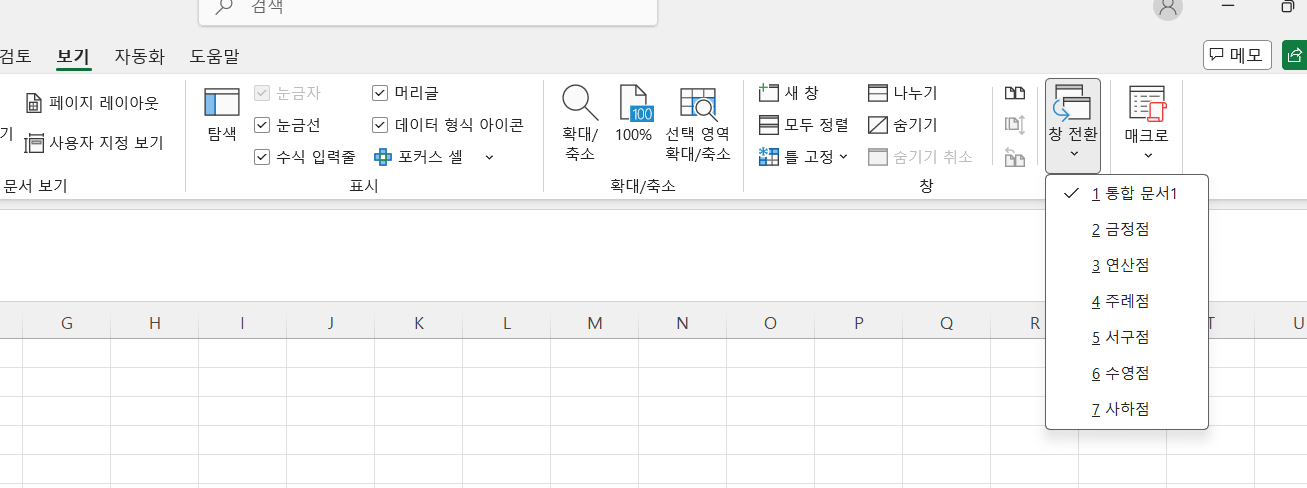
데이터 범위를 드래그 → 창 전환으로 다른 시트 선택 → 통합 범위 추가 → 새 시트에 합계 생성입니다.
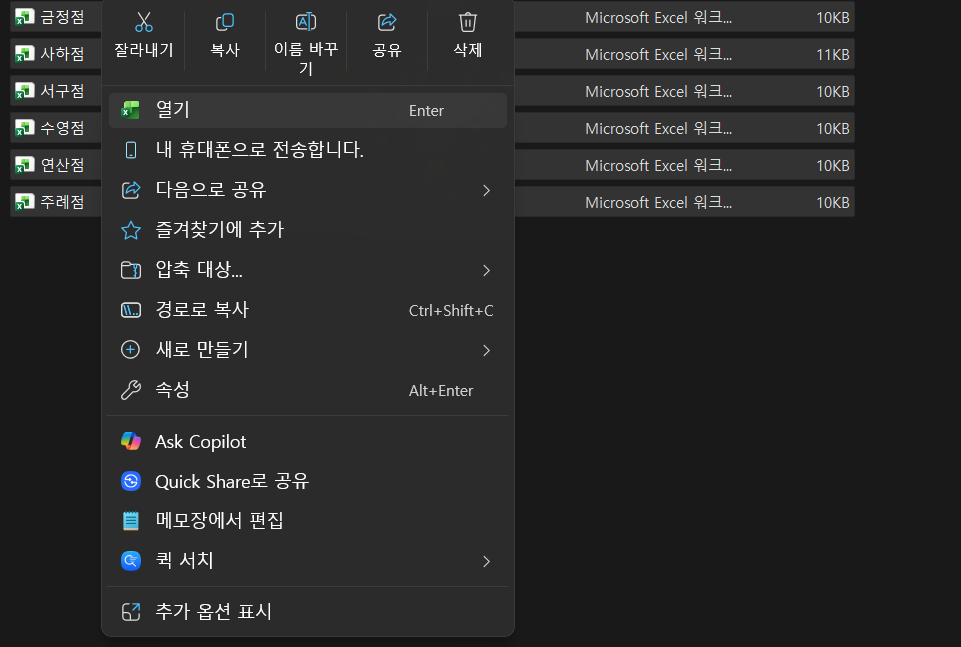
1. 통합용 새 시트 준비
결과를 담을 빈 시트를 하나 만듭니다.
이 시트가 최종 “계산대” 역할을 합니다.
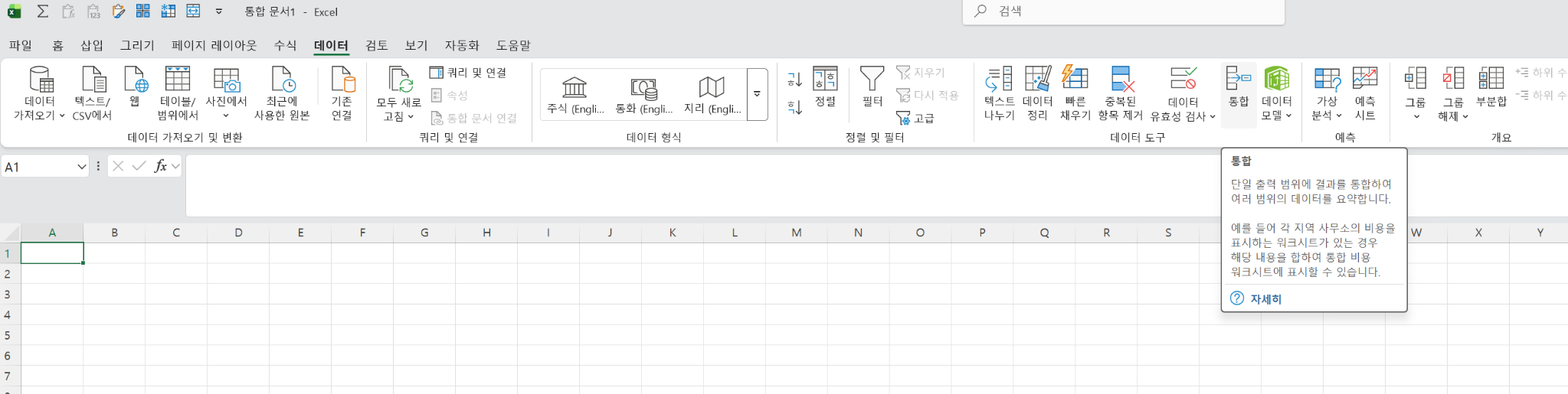
2. 데이터 → 통합 실행
상단 메뉴에서 데이터 → 통합을 클릭합니다.
함수는 합계로 설정합니다.
3. 창 전환으로 범위 지정
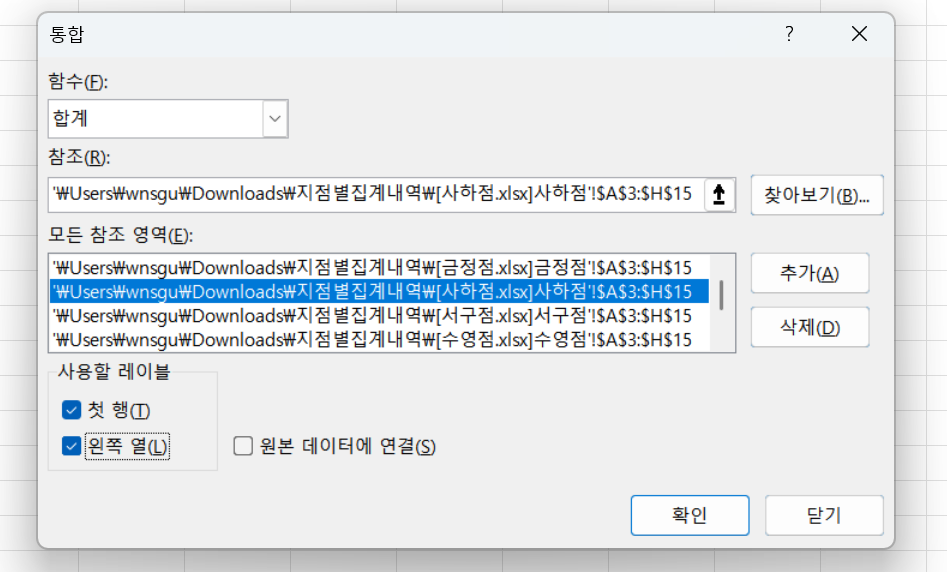
- 창 전환을 사용해 다른 엑셀 파일(6개 시트)을 차례로 이동
- 각 시트에서 **동일한 표 범위(A3:H15 등)**를 드래그
- 드래그 후 추가 버튼 클릭
이 과정을 6개 시트 모두 반복합니다.
계산기를 두드리듯, 범위를 하나씩 쌓는 과정입니다.

4. 레이블 옵션 체크
- 첫 행
- 왼쪽 열
행/열 제목을 기준으로 자동 정렬되며 합계가 계산됩니다.
5. 확인 → 자동 합계 완성
확인을 누르면,
모든 지점 데이터가 새 시트에 월별·상품군별 합계로 정리됩니다
'분석 보고서 > 엑셀' 카테고리의 다른 글
| 통합 기능을 활용한 다중 시트 매출 집계 (0) | 2026.02.09 |
|---|---|
| 엑셀 3차원 수식을 활용한 월별 매출 합계 계산 (0) | 2026.02.09 |
| ‘선택 영역에서 만들기’로 열 이름만으로 범위 지정하기 (0) | 2026.02.08 |
| SUMIFS 입력 중 Ctrl + A로 함수 마법사 여는 법 (0) | 2026.02.08 |
| 중복된 항목을 한 번에 정리하는 방법 (0) | 2026.02.08 |