엑셀 데이터에서 중복된 행을 정리하는 가장 빠른 방법은
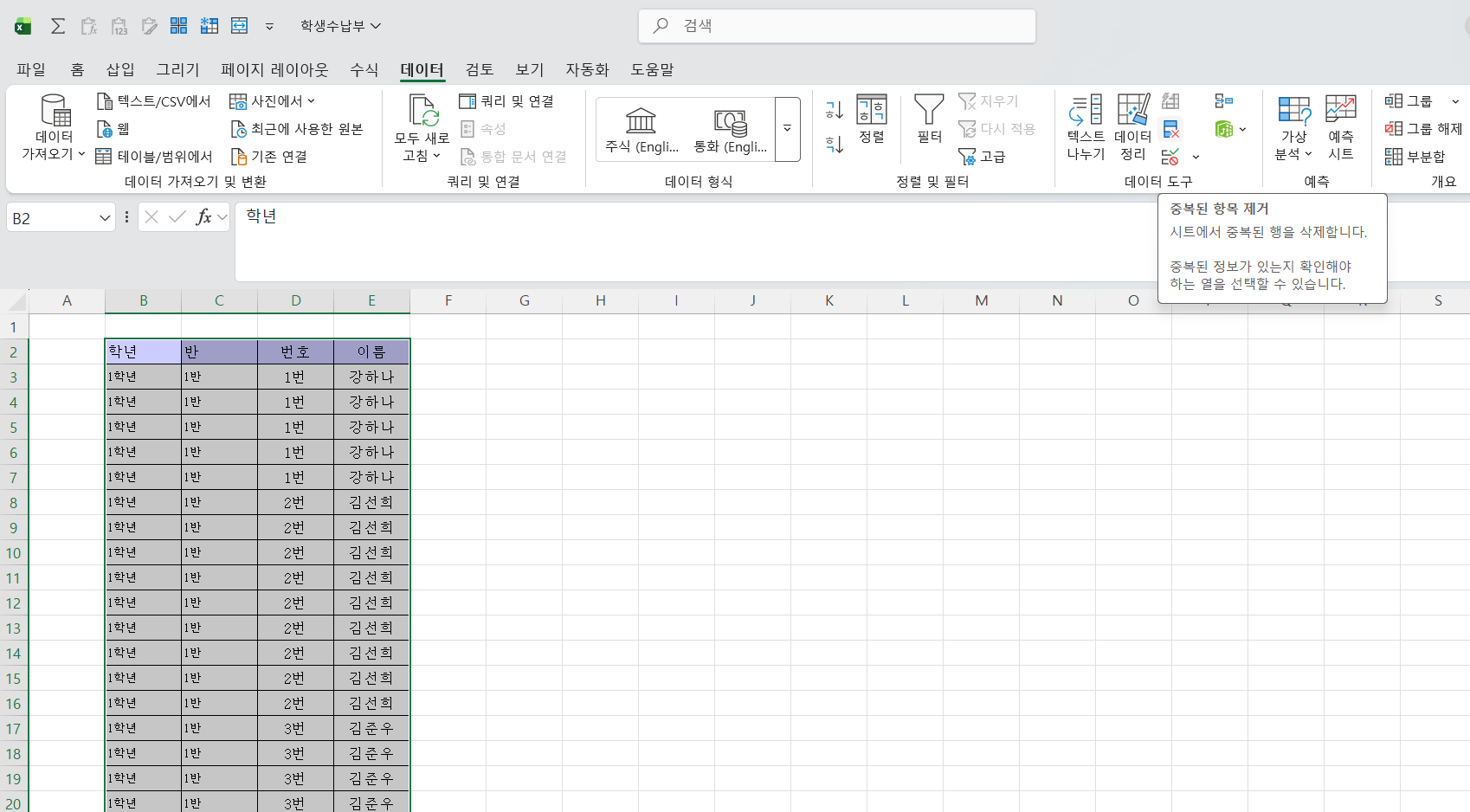
데이터 탭의 ‘중복된 항목 제거’ 기능입니다.
이 기능은
“같은 값이 반복된 행 중 첫 번째만 남기고 나머지를 삭제”하는 방식으로 동작합니다.
즉, 데이터를 눈으로 구분하는 게 아니라, 구조적으로 정리해 주는 도구입니다.
중복 항목 제거의 핵심 흐름
먼저 머릿글을 포함한 전체 데이터 범위를 선택합니다.
그다음 데이터 탭 → 중복된 항목 제거를 클릭합니다.
열 선택 창이 뜨면,
**중복 기준이 될 열(또는 여러 열)**을 체크하고 확인을 누릅니다.
이때
- 한 열만 선택하면 → 해당 열 기준 중복 제거
- 여러 열을 선택하면 → 행 전체 조합 기준 중복 제거가 됩니다.
내 데이터에 머리글 표시’의 의미
이 옵션을 체크하면
엑셀은 첫 행을 데이터가 아닌 제목으로 인식합니다.
체크하지 않으면 머릿글도 비교 대상이 되어
의도치 않게 삭제될 수 있습니다.
그래서 실무에서는
거의 항상 체크된 상태가 정답입니다.

결과 메시지 해석하기
중복 제거가 끝나면
“중복 값 n개가 제거되었고, 고유 값 m개가 남았습니다”라는 메시지가 뜹니다.
이 숫자는
실제로 삭제된 행 수와 남은 행 수를 의미하며,
작업이 정상적으로 끝났는지 확인하는 기준이 됩니다.

'분석 보고서 > 엑셀' 카테고리의 다른 글
| ‘선택 영역에서 만들기’로 열 이름만으로 범위 지정하기 (0) | 2026.02.08 |
|---|---|
| SUMIFS 입력 중 Ctrl + A로 함수 마법사 여는 법 (0) | 2026.02.08 |
| 조건부 서식에서 수식으로 셀 서식 제어하기 (0) | 2026.02.08 |
| 조건부 서식에서 평균 기준 강조 방법 (0) | 2026.02.08 |
| Excel 조건부 서식 ‘같음’ 사용법 (0) | 2026.02.08 |