슬라이드에서 텍스트가 잘 읽히지 않는 가장 큰 이유는 이미지가 모든 공간을 차지하고 있기 때문입니다.
이럴 때 이미지를 새로 찾기보다, 같은 이미지를 활용해 여백을 인위적으로 만드는 방식이 훨씬 효율적입니다.
사진을 복제하고, 일부를 잘라 늘리는 방식은 디자인의 일관성을 유지하면서도 텍스트 공간을 확보하는 실무적인 해결책입니다.
1. 왜 여백이 필요한가
여백은 빈 공간이 아니라 텍스트를 살리는 장치입니다.
이미지가 꽉 찬 슬라이드는 시선이 분산되고, 메시지가 흐려집니다.
여백을 만들면 시선이 자연스럽게 텍스트로 모입니다.
2. 같은 이미지를 활용한 여백 생성 방법
(1) 원본 이미지를 그대로 사용
슬라이드 전체를 채우는 이미지를 먼저 배치합니다.
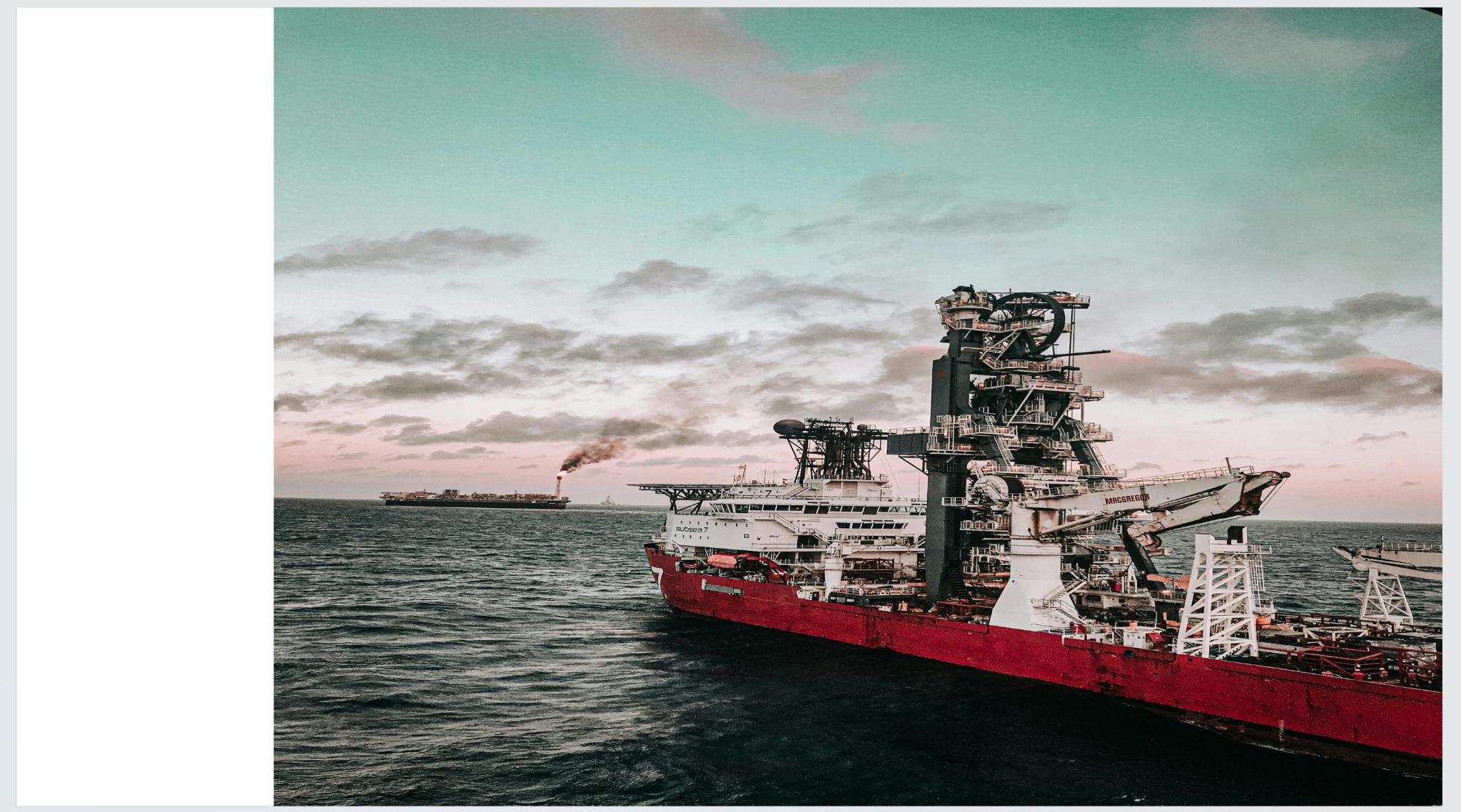
(2) 이미지를 복제한 뒤, 여백용으로 자르기
같은 이미지를 하나 더 복제하고,
하늘·바다·벽면처럼 정보가 적은 영역만 남기고 자릅니다.

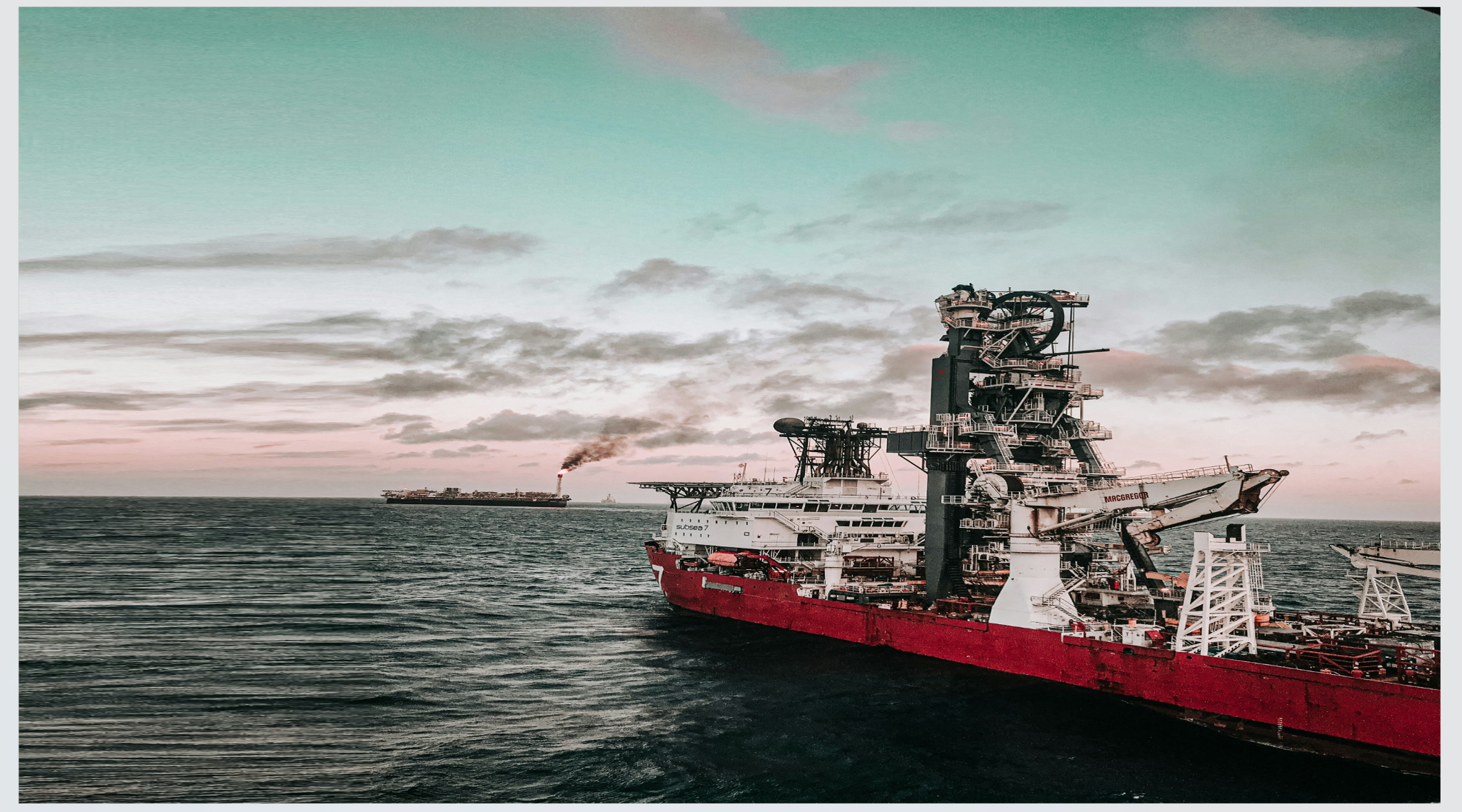
(3) 자른 이미지를 여백 방향으로 늘리기
자른 이미지를 텍스트를 넣을 쪽으로 늘리면,
자연스러운 색감의 여백이 만들어집니다.
이 방식은 새 이미지를 추가하지 않아도 되기 때문에
슬라이드 전체 톤이 흐트러지지 않습니다.

3. 이 방법이 특히 좋은 경우
- 사진은 좋은데 텍스트를 얹을 공간이 없을 때
이미지를 복제·자르기·늘리기만 해도, 텍스트를 살리는 여백은 충분히 만들 수 있습니다.
'분석 보고서 > 파워포인트' 카테고리의 다른 글
| 배경 이미지를 살리면서 텍스트를 강조하는 방법 (0) | 2026.02.08 |
|---|---|
| 그라데이션 오버레이로 배경 이미지 위 텍스트 강조하기 (1) | 2026.02.08 |
| 배경 이미지 위 텍스트 가독성을 높이는 두 가지 실무 디자인 방법 (0) | 2026.02.08 |
| 발표자료 깔끔하게 만드는 5가지 방법 (0) | 2026.02.08 |
| 삼각형 두 개로 숫자를 살짝 가리는 디자인 만들기 (0) | 2026.02.03 |