발표자료 디자인은 잘 보이게 꾸미는 작업이 아니라,
내용을 빠르게 이해시키는 구조를 만드는 일에 가깝습니다.
아래 원칙은 디자인을 잘 몰라도 이것만 지켜도 ‘정돈된 자료’로 보이게 만드는 핵심 기준입니다.
1. 명조체보다 고딕체를 사용합니다
고딕체는 선이 단순하고 굵기 선택 폭이 넓어, 화면에서 읽기 훨씬 편합니다.
특히 발표자료처럼 멀리서 보거나 빠르게 읽어야 하는 환경에서는 고딕체가 안정적입니다.
추천 고딕체는 다음과 같습니다.
수트(SUIT), 프리텐다드(Pretendard), 에스코어드림, 나눔스퀘어 네오, 페이북
글씨 예시(개념 설명)
- 제목: 굵은 고딕 → “핵심 메시지”
- 본문: 보통 굵기 고딕 → “설명 문장”
- 보조 설명: 얇은 고딕 → “추가 정보”
같은 폰트, 굵기만 바꿔도 계층이 자연스럽게 생깁니다.
2. 메인 컬러는 두 가지 이하로 제한합니다
색이 많아질수록 메시지는 흐려집니다.
가장 안전한 방법은 프라이머리 컬러 1~2개 + 뉴트럴 컬러(회색 계열) 조합입니다.
- 메인 컬러 조합 추천: Pigment (추천 사이트)
→ 두 가지 색 조합을 자동으로 추천받아 방향을 잡기 좋습니다. - 색상 확장 도구: colorspace (추천 사이트)
→ 기업 로고 색상 코드를 붙여 넣으면
그 색과 어울리는 서브 컬러를 자동으로 추천해 줍니다.
센컨더리 컬러가 필요하다면,
새 색을 추가하는 대신 프라이머리 컬러의 투명도·명도만 조정하는 것이 좋습니다.
이렇게 하면 일관성을 유지하면서도 단조롭지 않게 표현할 수 있습니다.

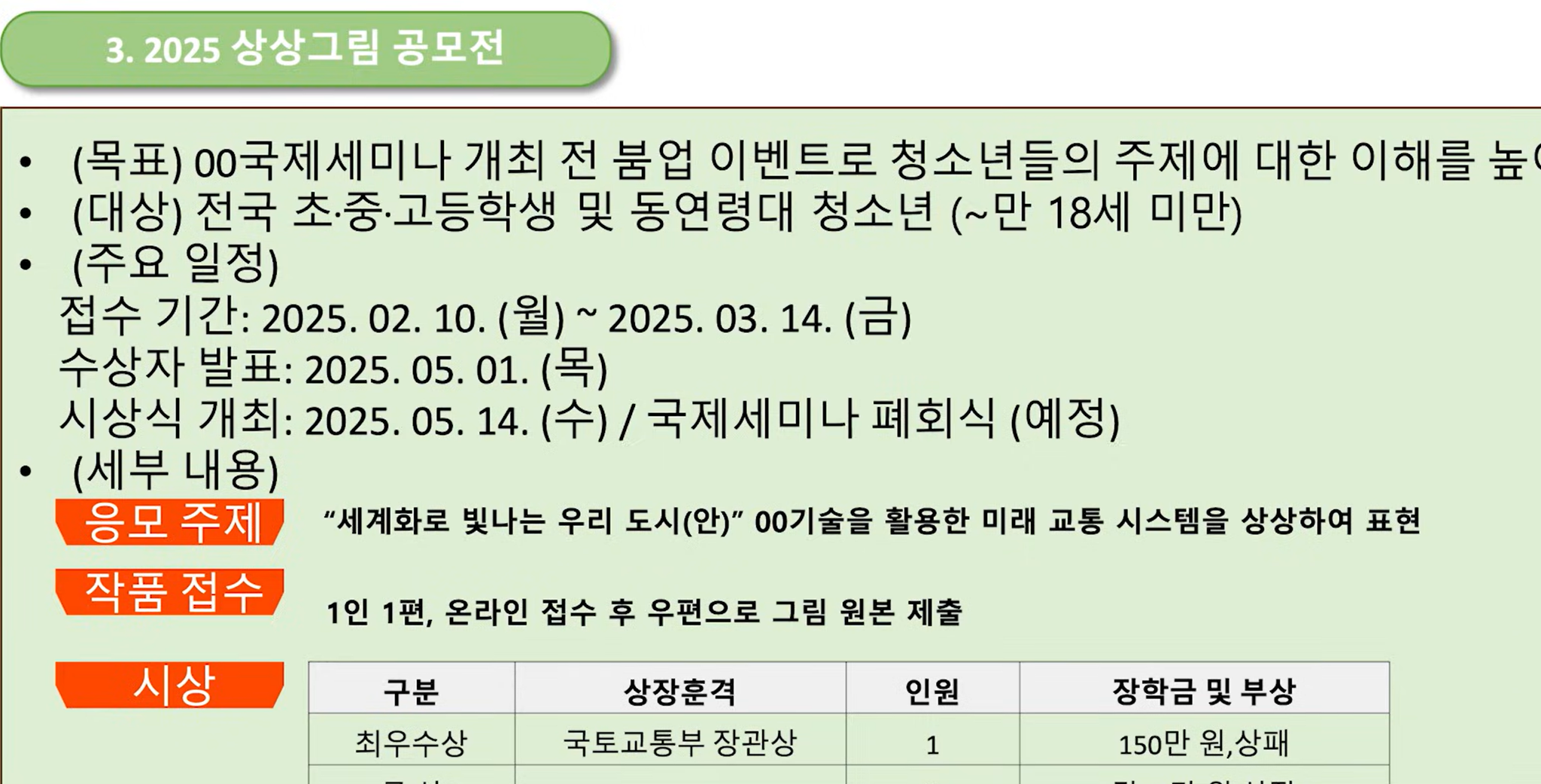
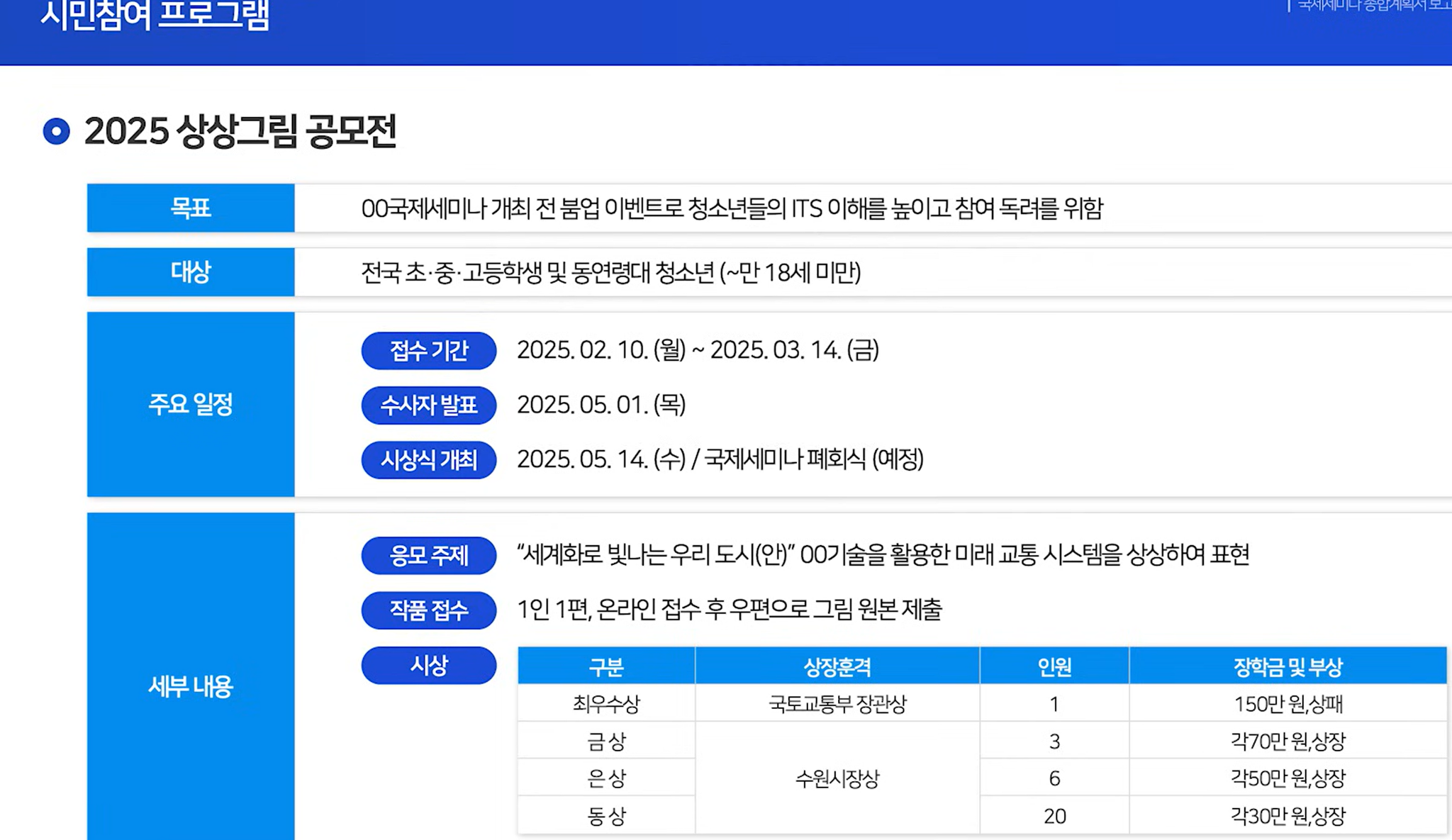
3. 글을 늘리지 말고 도형으로 구조를 만듭니다
사람은 글보다 구조를 먼저 인식합니다.
문장을 줄이고, 영역을 도형으로 나누는 순간 자료가 정리돼 보입니다.
- 한 주제 = 하나의 박스
- 관련 내용 = 같은 영역 안에 배치
도형은 “여기까지가 한 덩어리”라는 안내선 역할을 합니다.
4. 아이콘을 활용해 내용을 압축합니다
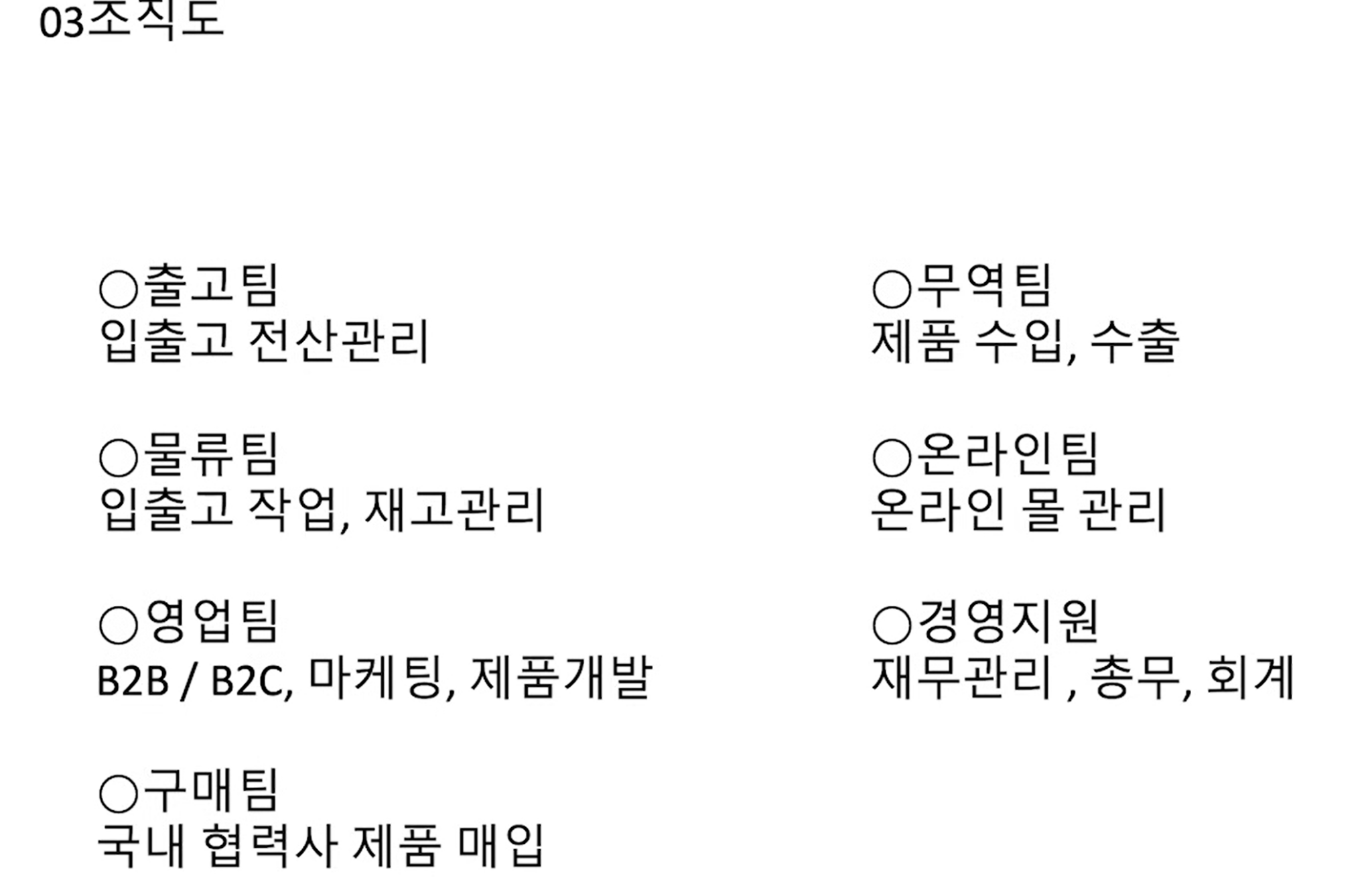
아이콘은 장식이 아니라 의미 요약 도구입니다.
반복되는 개념은 아이콘 하나로 바로 전달할 수 있으며, 디자인을 깔끔하게 유지하면서도 내용을 풍성하고 직관적으로 전달할 수 있습니다.
- 아이콘 소스: Flaticon
- 아이콘 색상은 Flaticon에서 Edit 기능으로 메인 컬러에 맞게 조정 가능
- 아이콘을 도형 안에 넣으면 훨씬 정돈된 인상을 줍니다
글 한 줄을 아이콘 하나가 대신하는 효과가 있습니다.

5. 이미지는 해상도가 곧 완성도입니다
이미지가 흐리면 자료 전체가 신뢰를 잃습니다.
- 최소 기준: 가로 × 세로 1000px 이상
- 슬라이드를 꽉 채울 경우: 3000px 이상 이미지 권장
- 추천 사이트: Pixabay / Unsplash / Freepik
- 여러 이미지를 쓸 경우 같은 크기·같은 비율을 유지하는 것이 중요합니다
이미지 크기 통일 = 자료의 정돈감 상승

'분석 보고서 > 파워포인트' 카테고리의 다른 글
| 배경 이미지를 살리면서 텍스트를 강조하는 방법 (0) | 2026.02.08 |
|---|---|
| 그라데이션 오버레이로 배경 이미지 위 텍스트 강조하기 (1) | 2026.02.08 |
| 배경 이미지 위 텍스트 가독성을 높이는 두 가지 실무 디자인 방법 (0) | 2026.02.08 |
| 텍스트 가독성을 높이는 이미지 여백 생성 디자인 기법 (0) | 2026.02.08 |
| 삼각형 두 개로 숫자를 살짝 가리는 디자인 만들기 (0) | 2026.02.03 |