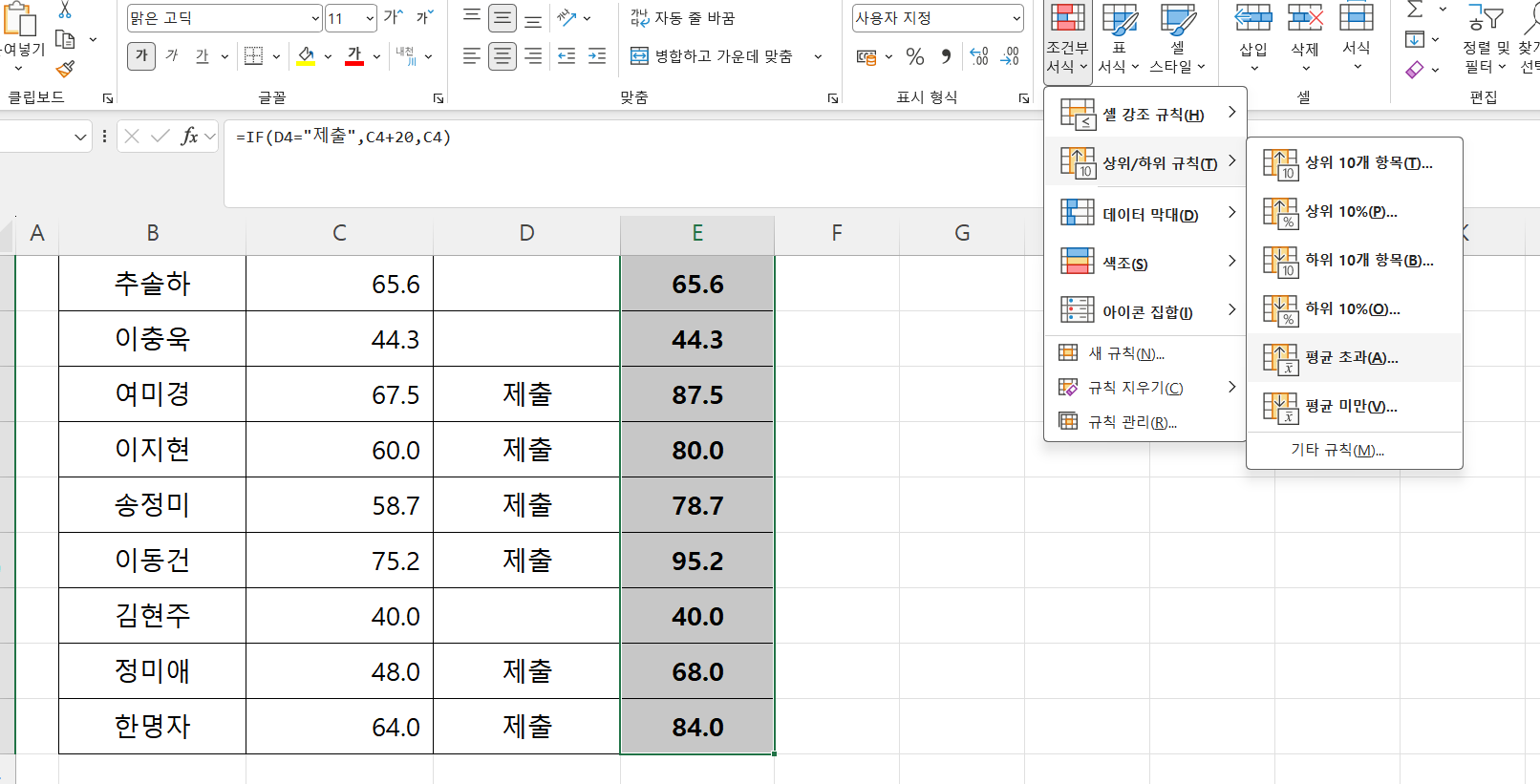
엑셀에서 점수나 수치 중 평균 이상인 값만 강조하고 싶을 때 가장 많이 쓰는 기능이
조건부 서식 → 평균 초과입니다.
여기서 중요한 포인트는 두 가지입니다.
하나는 서식을 ‘사용자 지정’으로 직접 제어하는 것,
다른 하나는 평균 초과를 ‘이상’으로 바꾸는 방법입니다.
사용자 지정으로 글꼴 색 변경하기
평균 초과 규칙을 만들 때 기본 색을 쓰지 않고
사용자 지정 서식을 선택하면,
채우기 없이 글꼴 색만 변경하는 식의 정제된 강조가 가능합니다.
보고용 문서에서는
배경색보다 글자색 강조가 훨씬 깔끔하게 보입니다.


평균 초과 → ‘이상’으로 바꾸는 핵심
조건부 서식을 만들고 나면
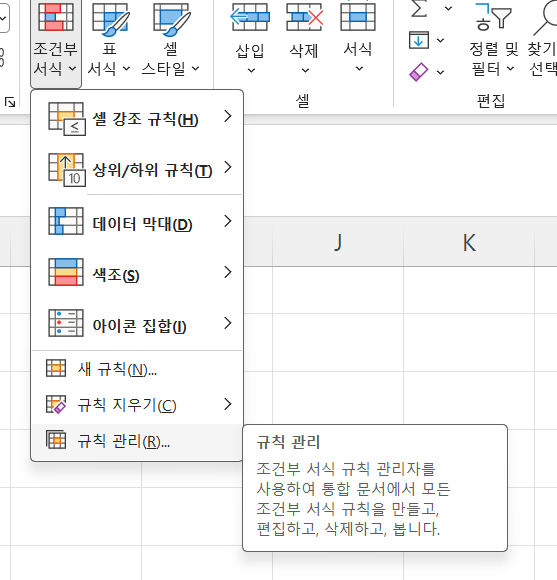
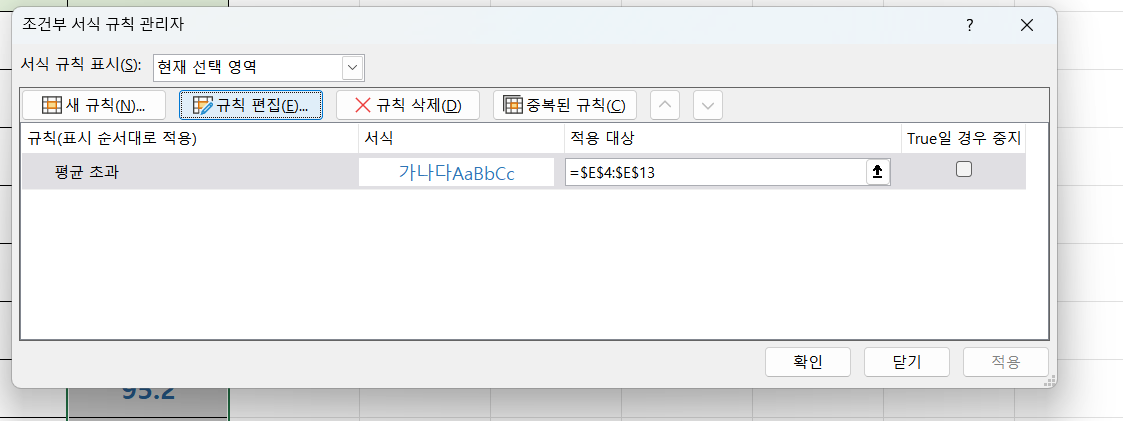
조건부 서식 → 규칙 관리 → 규칙 편집으로 들어갑니다.
여기서 기준 조건을
초과가 아니라 **이상**으로 바꾸면,
평균값과 정확히 같은 셀도 함께 강조됩니다.
이 설정은 메뉴에서 바로 보이지 않기 때문에
규칙 관리자에서만 수정 가능하다는 점이 핵심입니다.

조건부 서식 규칙 삭제 방법
조건이 필요 없어졌다면
조건부 서식 → 규칙 지우기를 사용합니다.
이때
- 선택한 영역만 지울지
- 시트 전체에서 지울지
를 명확히 구분해서 선택해야 합니다.
실수로 전체 규칙을 지우면
다른 강조까지 함께 사라질 수 있습니다.

'분석 보고서 > 엑셀' 카테고리의 다른 글
| 중복된 항목을 한 번에 정리하는 방법 (0) | 2026.02.08 |
|---|---|
| 조건부 서식에서 수식으로 셀 서식 제어하기 (0) | 2026.02.08 |
| Excel 조건부 서식 ‘같음’ 사용법 (0) | 2026.02.08 |
| Excel에서 행·열에 흔들리지 않는 붙여넣기: 연결된 그림의 역할 (0) | 2026.02.08 |
| Excel에서 ‘숨기기 취소’를 막는 핵심 기능: 통합 문서 보호 (0) | 2026.02.08 |