엑셀에서 숫자 뒤에 단위를 붙이면 계산이 안 될 것 같다는 오해가 많습니다.
하지만 셀 서식 → 사용자 지정을 활용하면, 값은 숫자 그대로 두고 겉모습에만 단위를 입힐 수 있습니다.
핵심은 문자열을 직접 입력하지 않고, 서식으로 단위를 붙이는 것입니다.
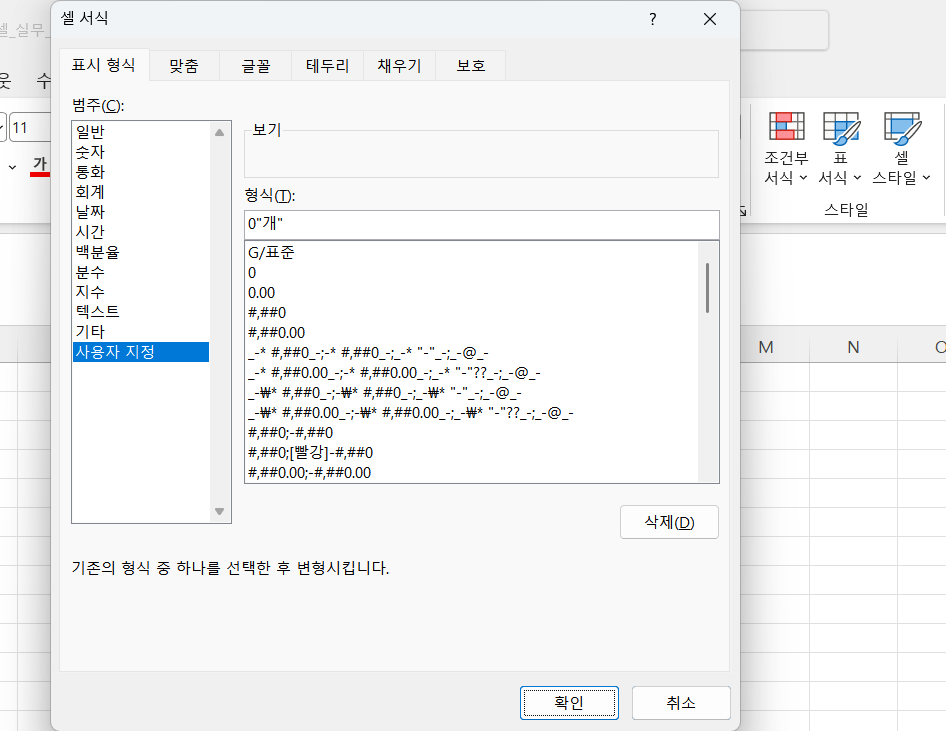
예를 들어 값이 100인 셀에 다음과 같이 설정합니다.
- 경로: 셀 서식 → 사용자 지정
- 형식 입력:
0"개" 이렇게 하면
셀에는 숫자"건"으로 보이지만,
SUM, AVERAGE 같은 계산은 숫자 기준으로 정상 동작합니다.
같은 원리로 다양한 단위를 붙일 수 있습니다.
- "명" → 인원 수
- "원" → 금액
- "%" → 비율
- "시간" → 소요 시간
중요한 점은 단위를 큰따옴표(" ")로 감싸는 것입니다.
이렇게 하면 엑셀은 해당 부분을 표시용 텍스트로만 인식합니다.
실무에서는
리포트 가독성을 높이면서도
후속 계산이나 피벗 분석을 망치지 않기 위해
이 방법이 자주 사용됩니다.
엑셀에서 사용자 지정 서식에 큰따옴표로 단위를 감싸면, 계산은 유지한 채 보기 좋은 단위 표시가 가능합니다.
'분석 보고서 > 엑셀' 카테고리의 다른 글
| 엑셀 사용자 지정 서식에서 [ ] 표현식의 의미 (0) | 2026.01.29 |
|---|---|
| 엑셀 ‘병합하고 가운데 맞춤’과 ‘전체 병합’의 차이 (0) | 2026.01.29 |
| 사용자 지정 목록으로 반복 텍스트 자동 채우기 (1) | 2026.01.29 |
| 엑셀 날짜 연속 채우기에서 일·월·년 단위 활용하기 (1) | 2026.01.29 |
| 사용자 지정 서식에서 0의 의미 (예: 0"건") (0) | 2026.01.29 |