문서에서 그림이 어색해 보이는 가장 큰 이유는 비율이 깨졌기 때문입니다.
그림은 고무판이 아니라 사진 액자라고 생각하시면 이해가 쉽습니다.
먼저 그림 크기 조절입니다.
그림을 선택하면 네모난 점들이 나타나는데,
- 모서리에서 드래그 → 가로·세로 비율 유지
- 변 가운데에서 드래그 → 한쪽만 늘어나 그림이 찌그러짐
즉, 그림은 항상 모서리에서 조정해야 자연스럽습니다.
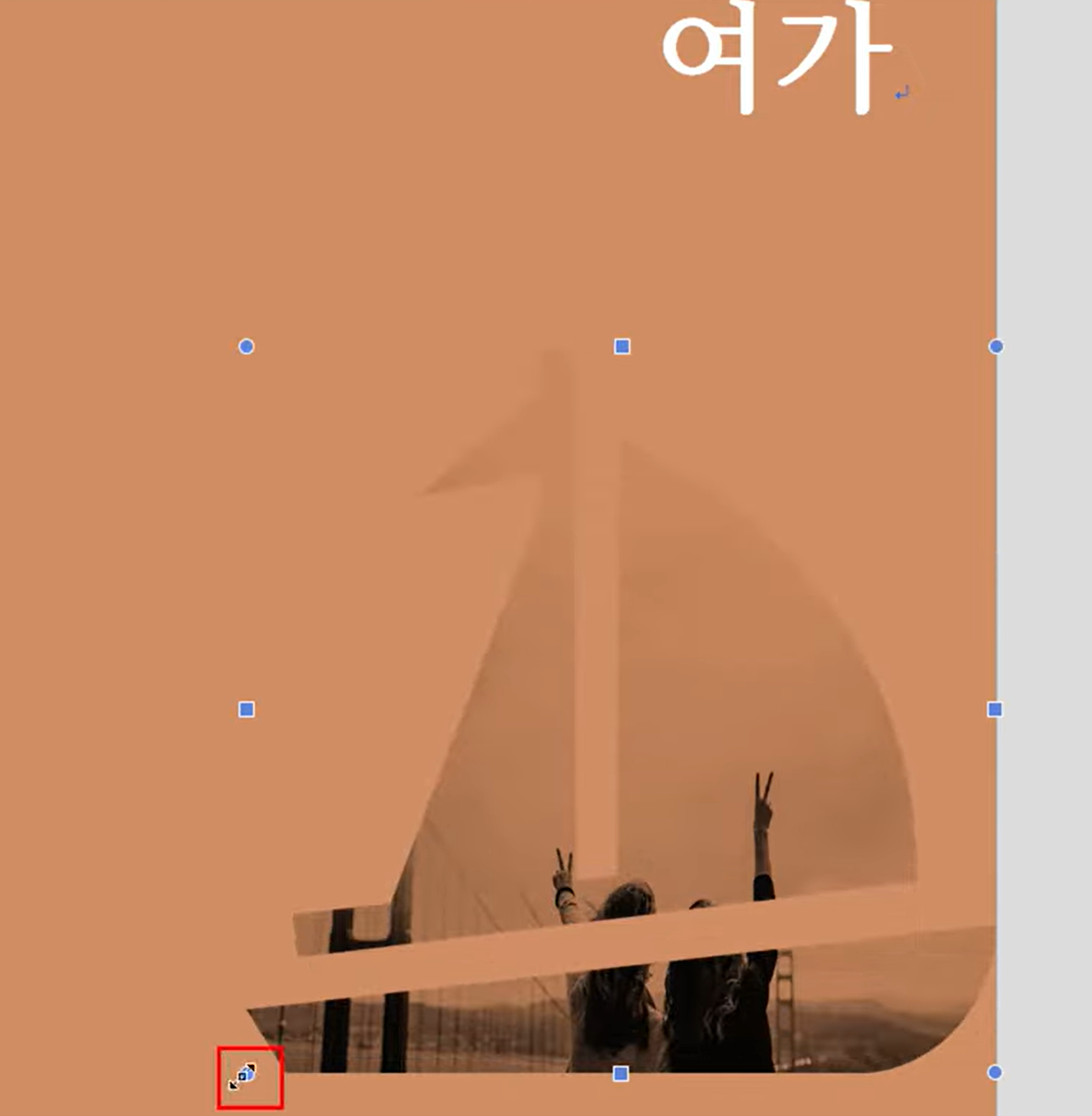
다음은 자르기 방법입니다.
불필요한 부분을 없애고 싶을 때는 두 가지가 핵심입니다.
- 그림 클릭 → 상단 메뉴 자르기
- 또는 그림 개체 선택 후 Shift 키를 누른 채 자르기
이 방식은 그림 전체 크기는 유지하면서 보이는 영역만 정리하는 개념입니다.
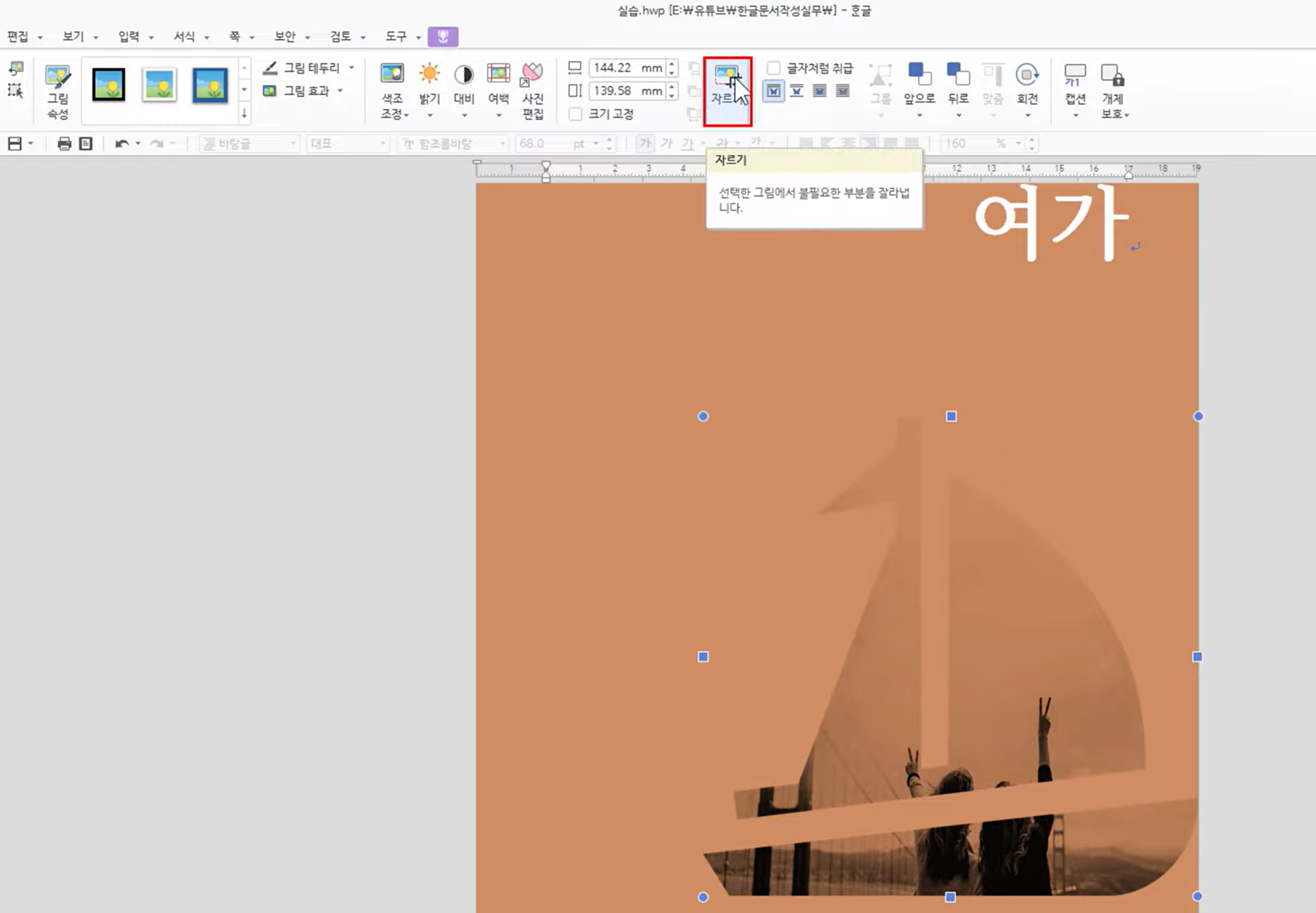
마지막으로 쪽 밖으로 그림을 보내는 방법입니다.
기본 설정에서는 그림이 종이 밖으로 나가지 않습니다.
이를 바꾸려면,
- 그림 선택 → 개체 속성
- 본문과의 배치에서
- 기준: 쪽 → 종이
이렇게 설정하면,
이전에는 막혀 있던 쪽 경계를 넘어 자유롭게 배치할 수 있습니다.
포스터나 표지 작업에서 특히 자주 쓰이는 설정입니다.
그림은 모서리에서 키우고, 자르기는 보이는 영역만 다듬으며, 쪽→종이 설정이 자유 배치의 핵심이다.

'분석 보고서 > 한글' 카테고리의 다른 글
| 표와 그림으로 바둑판 레이아웃 만들 때 정렬이 어긋나는 이유와 해결 방법 (0) | 2026.01.25 |
|---|---|
| 표 셀 안쪽 여백(Cell Padding) 이해와 설정 방법 (0) | 2026.01.25 |
| 계산식 표현과 상대참조·절대참조 이해하기 (0) | 2026.01.24 |
| 위쪽 합계가 필요할 때: 블록 합계 대신 ‘쉬운 계산식’ 쓰는 이유 (0) | 2026.01.24 |
| 한글 표에서 숫자 한 번에 계산하기: 블록 합계 기능 (0) | 2026.01.24 |