문서에서 글 상자는 설명, 강조, 보조 정보를 담는 용도로 자주 쓰입니다.
하지만 크기나 모서리가 제각각이면 문서가 지저분해 보입니다.
이럴 때 개체 속성을 활용하면, 마치 상자를 종이에 딱 맞춰 깔끔하게 올려두는 느낌으로 정리할 수 있습니다.
1. 너비 자동 맞춤
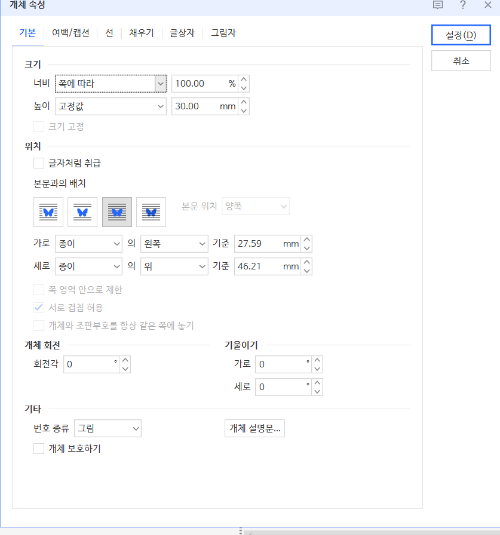
글 상자를 선택한 뒤 **단축키 P**를 눌러 개체 속성 창을 엽니다.
기본 탭에서 **너비를 쪽에 따라 100%**로 설정하면, 글 상자가 종이 폭에 정확히 맞춰집니다.
이는 마치 “내용은 달라도 액자는 항상 같은 크기”로 맞추는 것과 같습니다.
2. 둥근 테두리
선 탭에서 글 상자의 가장자리를 설정합니다.
사각형 모서리를 둥근 모양으로 바꾸면, 딱딱한 박스 느낌이 줄고 시각적으로 훨씬 부드러워집니다.
보고서나 정리 노트에서 특히 가독성이 좋아집니다.
이 두 가지만 설정해도 글 상자는 정렬은 정확하게, 인상은 부드럽게 정리됩니다.

3. 정리하면
글 상자에서 P → 너비 100%(쪽에 따라) + 모서리 둥글게 설정만 해도 문서 완성도가 눈에 띄게 올라갑니다.
'분석 보고서 > 한글' 카테고리의 다른 글
| 상용구 등록과 사용 방법: 제목 개체를 빠르게 재사용하기 (0) | 2026.01.21 |
|---|---|
| 표 여백이 줄어들지 않을 때: 셀 안 여백으로 해결하는 방법 (0) | 2026.01.21 |
| 한글 편집 용지(F7)로 문서 구조 (0) | 2026.01.20 |
| 한글에서 글머리 기호 빠르게 만드는 방법 (Ctrl + N → K) (0) | 2026.01.20 |
| 한글 문단 내어쓰기 이해하기 (Shift + Tab) (0) | 2026.01.20 |