위치에 따라 속성 결합은
- 공간적으로 겹치거나 포함되는 관계를 기준으로
- 다른 레이어의 속성값을 현재 레이어에 붙이는 작업입니다.
예를 들면,
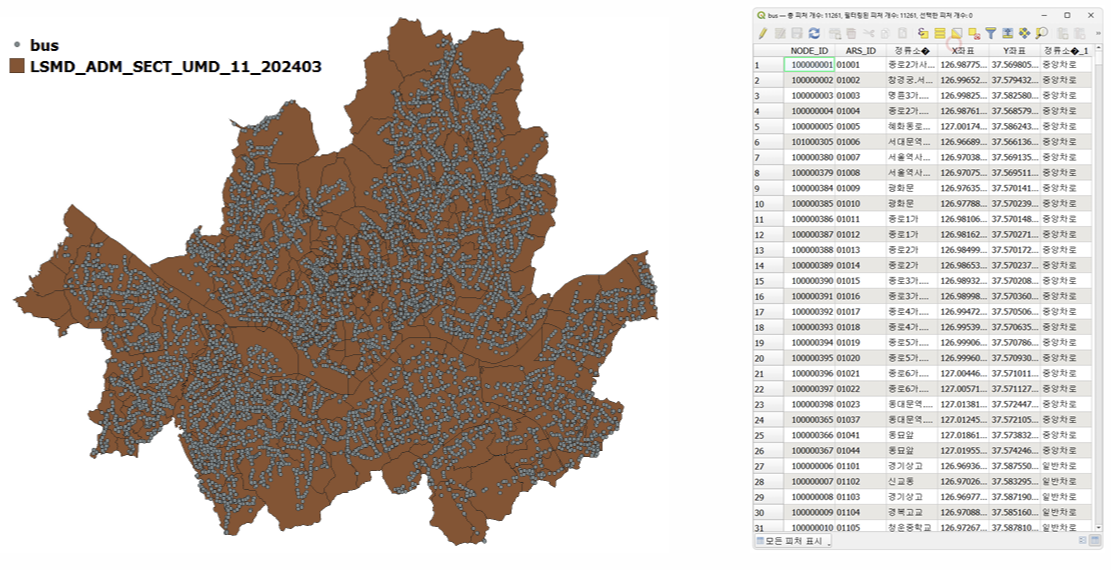
- 행정동 폴리곤에
- 그 안에 포함된 버스정류소 포인트 개수를 붙이거나
- 지하철역 포인트에 해당 행정동 코드/이름을 붙이는 작업이 여기에 해당합니다.
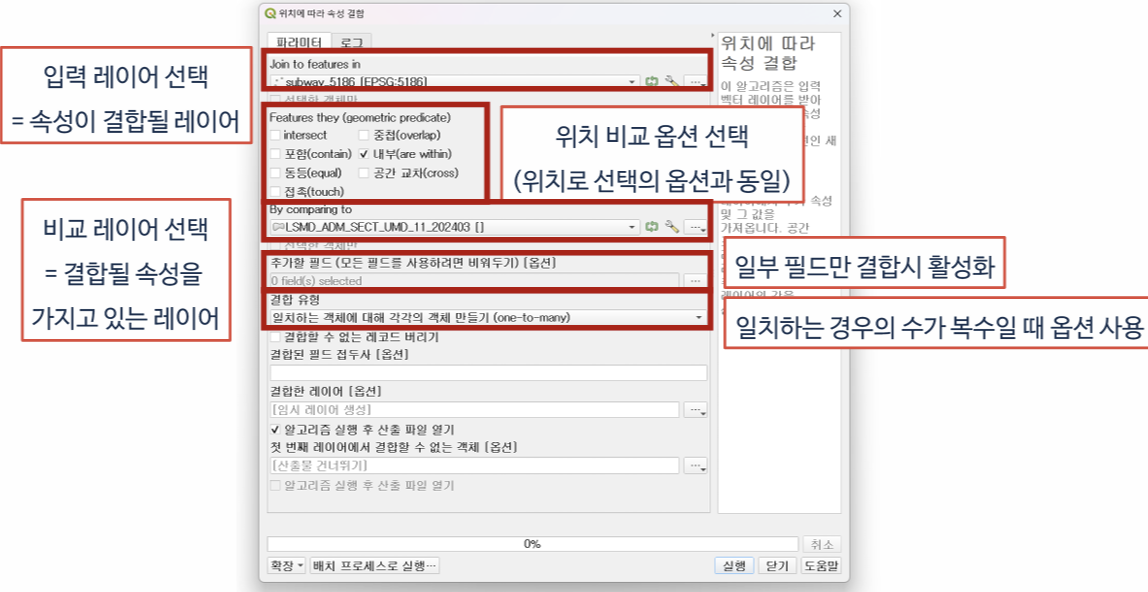
1. 입력 레이어 vs 비교 레이어 (개념 정리)
- 입력 레이어
→ 결과를 만들 기준 레이어
→ 속성이 추가될 대상 - 비교 레이어
→ 속성을 제공하는 레이어
→ 공간 비교의 기준
이 구분이 헷갈리면 결과가 완전히 다르게 나옵니다.
2. 위치 비교 옵션 = 공간 관계 정의
자주 쓰는 옵션만 정리하면👇
- intersect : 조금이라도 겹치면 OK (가장 많이 사용)
- contain : 입력 레이어가 비교 레이어를 완전히 포함
- are within : 입력 레이어가 비교 레이어 안에 완전히 포함
- touch : 경계만 맞닿음
- disjoint : 전혀 겹치지 않음
“어떤 공간 관계를 의미하는가?” 를 먼저 생각하고 옵션을 고르는 게 핵심입니다.
3. 일대다 관계일 때, 요약(Summary)가 필요한 이유
행정동 1개 안에
버스정류소가 여러 개 들어가면?
➡ 단순 결합이 아니라 요약 결합이 필요합니다.
이때 사용하는 것이
위치에 따라 속성 결합 (요약) 입니다.

4. 요약 옵션의 의미 (실무 핵심)
1️⃣ 숫자형 필드 (좌표, 개수 등)
- count : 개수
- mean : 평균
- min / max : 최소 / 최대
- stddev : 표준편차
- q1 / q3 / iqr : 사분위 기반 분포 파악
2️⃣ 문자형 필드 (정류소명 등)
- unique : 서로 다른 값 개수
- majority : 가장 많이 등장한 값
- min_length / max_length : 문자열 길이 기준 요약
모든 필드에 모든 요약이 적용되는 건 아님
→ 필드 타입에 따라 가능한 요약만 활성화됩니다.

5. 결과 테이블을 보면 이해가 된다
결과적으로 폴리곤(행정동) 하나당:
- 정류소 개수
- X/Y 좌표 평균
- 가장 많은 정류소 명칭
- 문자열 길이 통계
같은 집계된 공간 지표가 컬럼으로 추가됩니다.
이후 지도 시각화 / 통계 분석 / 모델링으로 바로 활용 가능


정리하면
- Join by Location
→ 공간 관계로 속성을 붙인다 - Summary를 쓰는 이유
→ 일대다 관계를 하나의 값으로 요약하기 위해 - 옵션 선택의 기준
→ “내가 알고 싶은 공간 관계가 무엇인가?”
'공간 분석 > 공간 분석 기초' 카테고리의 다른 글
| QGIS 필드 재작성(Refactor Fields)이란? (0) | 2025.12.14 |
|---|---|
| 필드 계산기 사용 (0) | 2025.12.13 |
| 위치로 선택 (0) | 2025.12.12 |
| 좌표로 포인트 생성하기 (0) | 2025.12.11 |
| 중심점(centroid) 생성 (0) | 2025.12.10 |