세련된 PPT는 특별한 디자인 툴이 아니라
기본 기능을 얼마나 전략적으로 활용하느냐에 달려 있다.
다음 네 가지 방법만 적용해도
발표 자료의 완성도가 눈에 띄게 달라진다.
1. 아이콘 디자인 통일
아이콘은 작지만 인상을 좌우하는 요소다.
선 두께(Weight), 모서리 스타일, 색상을 통일하지 않으면
전체 슬라이드가 어수선해 보인다.
Google Fonts 등에서 동일 스타일 아이콘을 사용하고
컬러 코드를 맞춰 적용하면
자료 전체에 일관성이 생긴다.
핵심은 “예쁜 아이콘”이 아니라
같은 기준의 아이콘을 반복 사용하는 것이다.
Browse Fonts - Google Fonts
Making the web more beautiful, fast, and open through great typography
fonts.google.com
2. 3D 요소로 시각적 밀도 확보
단순 2D 아이콘만 사용하면 화면이 평면적으로 보일 수 있다.
Figma Community, IconScout 등의 3D 리소스를 활용하면
표지나 핵심 슬라이드에 입체감을 줄 수 있다.
다만 사용 범위와 라이선스를 확인하는 것이 중요하다.
과도한 사용보다는 포인트 활용이 적절하다.
https://www.figma.com/community
13.3M+ 3D Icons, Lottie Animations, SVG Icons & Vector Illustrations | IconScout
Access 13.3M+ royalty-free assets. Download curated Animated Icons, Stickers, Emojis & Logos for Figma, Adobe & Canva.
iconscout.com
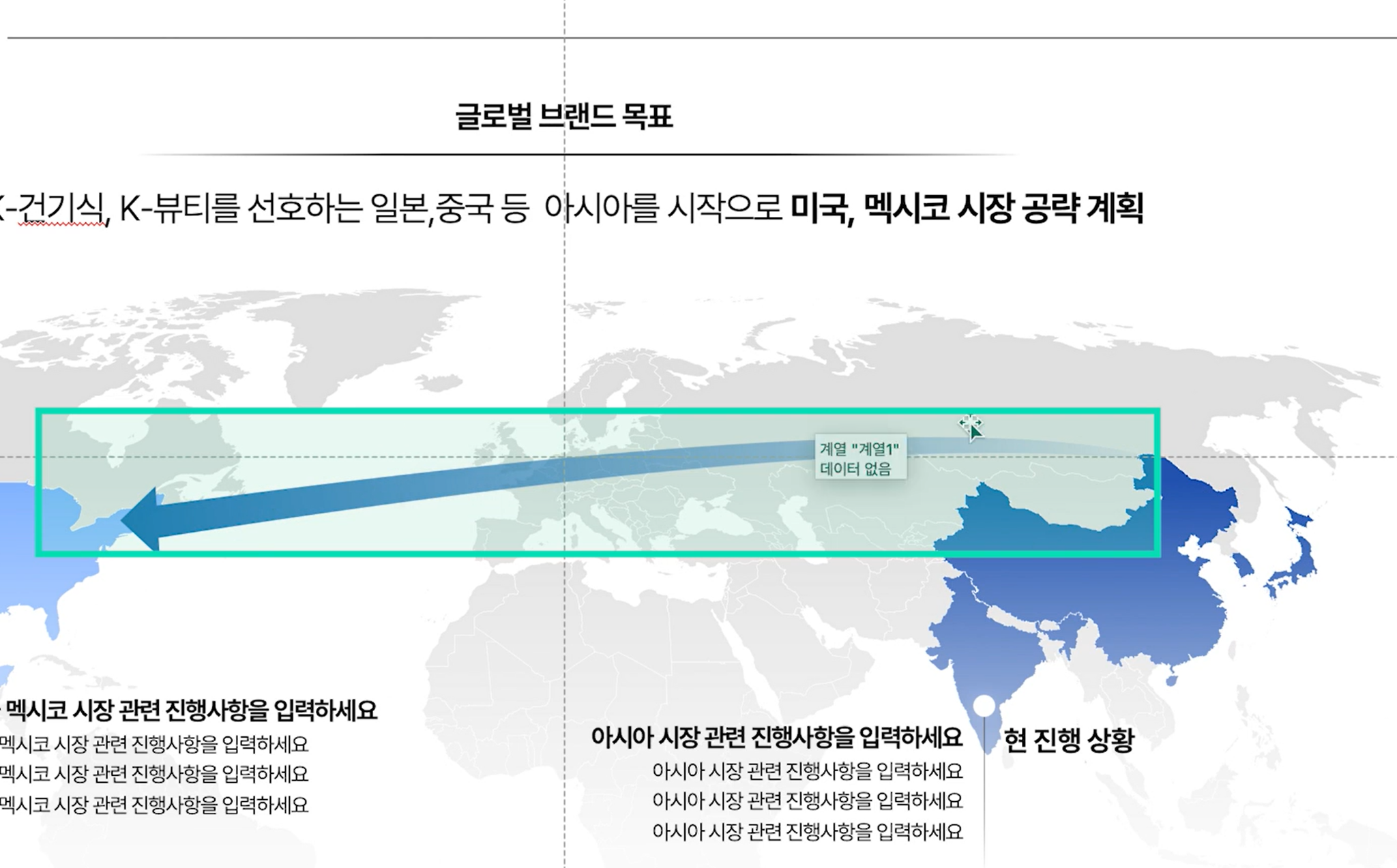
3. PPT 기본 기능으로 화살표·지도 디자인
별도 툴 없이도 PPT 기본 기능만으로 충분히 구현 가능하다.
- 아이콘 메뉴에서 SVG 화살표 활용
- 그룹 해제 후 색상·굵기 변경
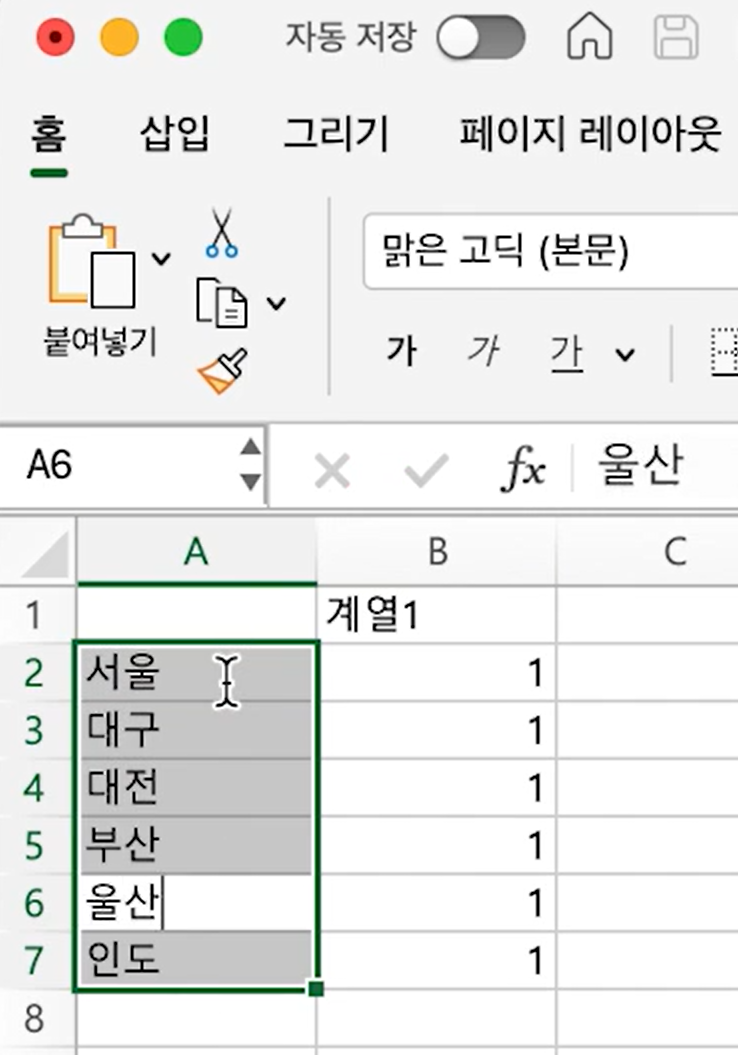
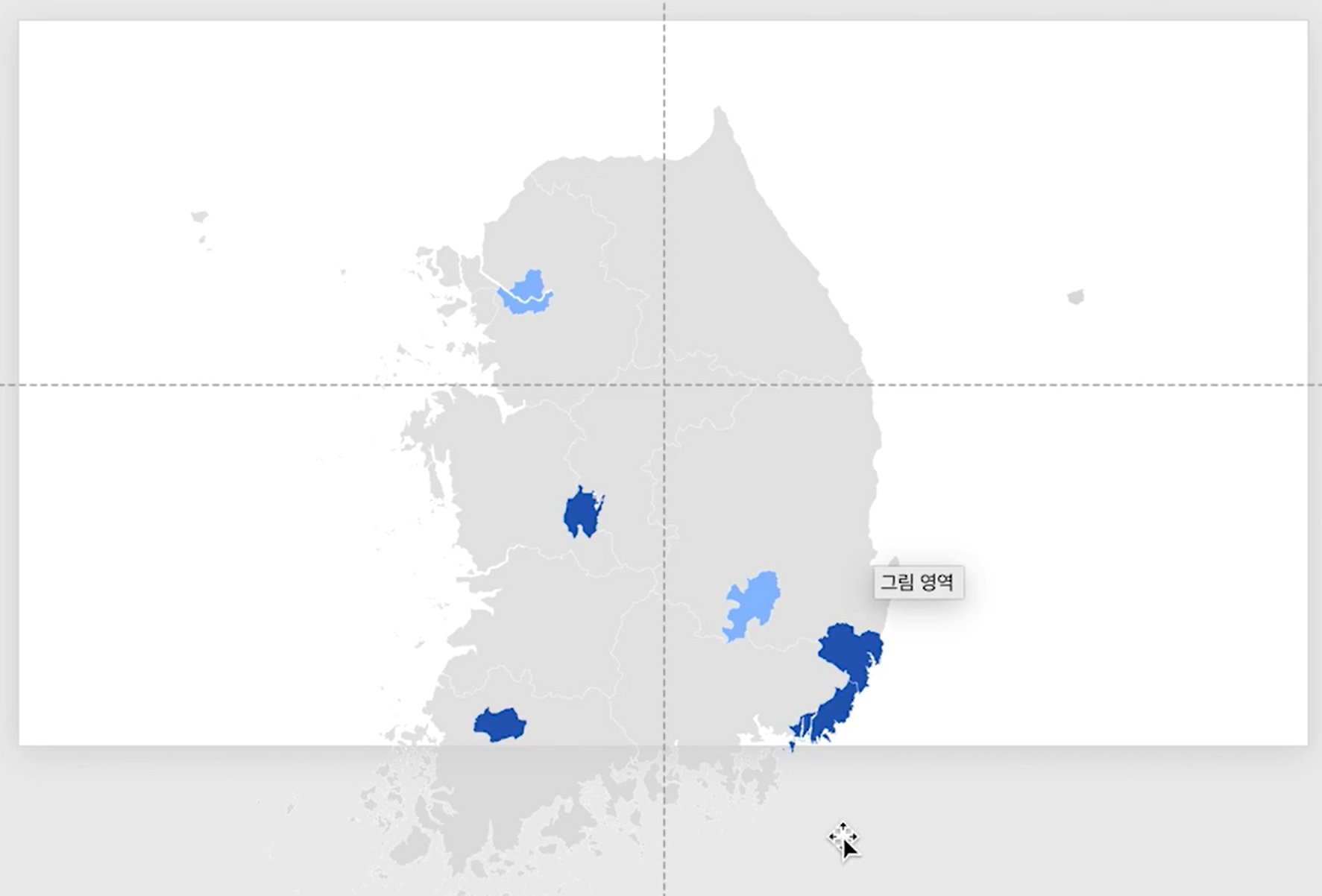
- 차트 기능으로 지도 삽입 후 데이터 기반 색상 지정
- 스마트아트로 곡선 화살표 제작
기본 기능을 조합하면
전문 디자인 툴 못지않은 결과를 만들 수 있다.
4. 배경 없는 이미지 검색 활용
이미지를 삽입할 때 흰 배경이 남아 있으면
슬라이드가 지저분해 보인다.
Google 이미지 검색에서
도구 → 색상 → 투명 설정을 활용하면
배경이 제거된 PNG 이미지를 빠르게 찾을 수 있다.
투명 이미지를 사용하면
레이어 위에 자연스럽게 배치할 수 있어
훨씬 깔끔한 화면을 만들 수 있다.
'분석 보고서 > 파워포인트' 카테고리의 다른 글
| 브랜드 기반 회사소개서 제작 프로세스 설계 (0) | 2026.02.15 |
|---|---|
| PPT 완성도를 높이는 폰트 활용 3가지 원칙 (0) | 2026.02.15 |
| 목차 슬라이드가 허전할 때 적용하는 2가지 설계 공식 (0) | 2026.02.15 |
| 점 편집 기능으로 도형을 자유롭게 변형하는 방법 (0) | 2026.02.15 |
| PPT 제작 단계별 AI 툴 활용 전략 (0) | 2026.02.14 |