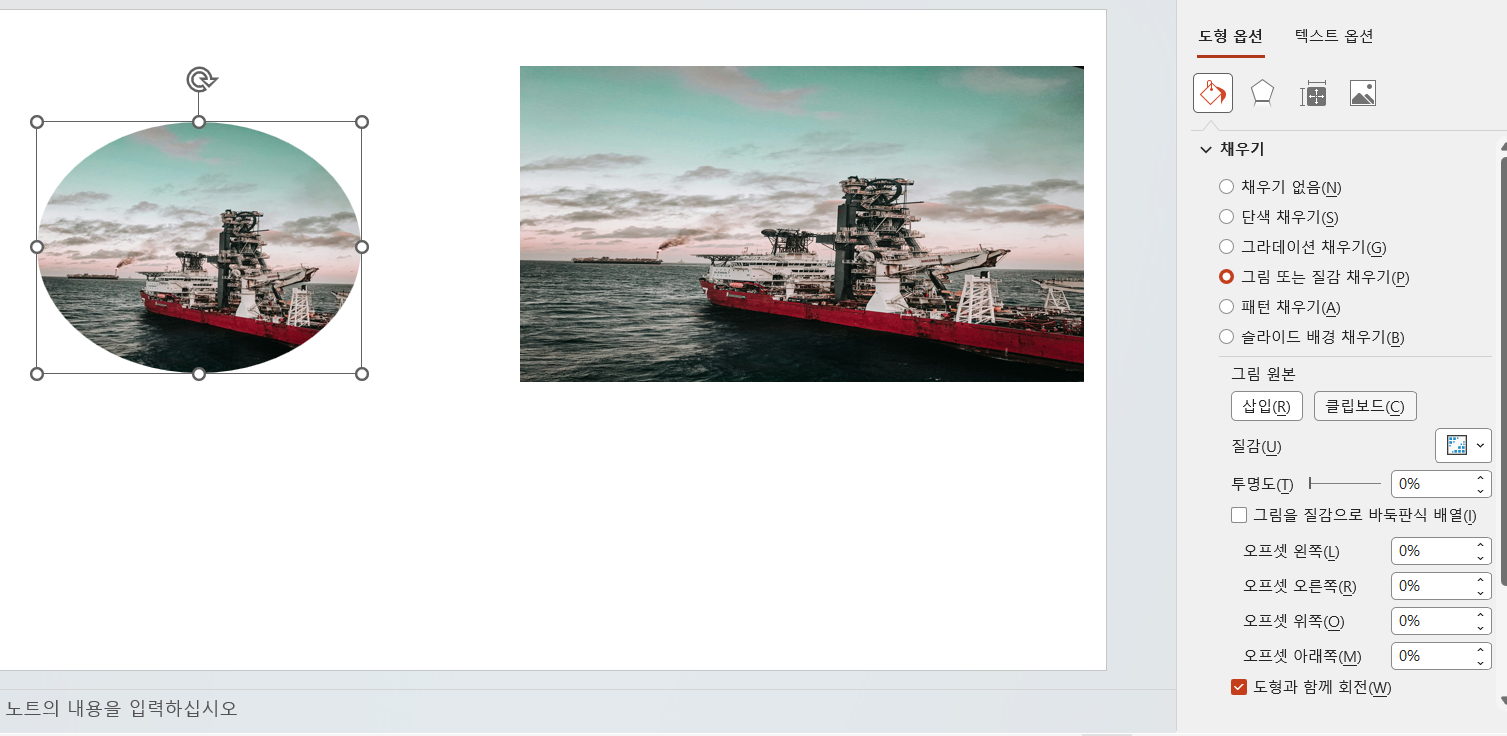
슬라이드에서 이미지를 단순히 올리는 대신, 도형 안에 이미지를 채우면 화면이 훨씬 정돈되어 보입니다.
특히 클립보드를 이용하면 빠르게 적용할 수 있고, 이미지 위치가 마음에 들지 않을 경우 바둑판식 배열로 질감 형태를 조정할 수도 있습니다.
사진을 ‘배경’이 아니라 ‘구성 요소’처럼 다루는 방식입니다.
도형을 선택한 뒤 **[도형 서식 → 채우기 → 그림 또는 질감 채우기]**에서
클립보드를 사용하면 복사한 이미지가 즉시 도형 안에 들어갑니다.
이때 이미지가 반복되거나 잘려 보인다면, 바둑판식 배열 옵션을 켜서 질감처럼 자연스럽게 조정할 수 있습니다.
사진을 직접 자르는 대신, 도형이 사진을 정리해주는 느낌에 가깝습니다.
도형에 이미지를 채우고 바둑판식 배열을 활용하면, 사진을 자르지 않아도 깔끔한 슬라이드 구성이 가능합니다.
'분석 보고서 > 파워포인트' 카테고리의 다른 글
| 이미지 자르기에서 ‘가로 4:3 비율’이 의미하는 것 (0) | 2026.02.09 |
|---|---|
| 이미지 크기 조절 시 ‘원본 비율’이 유지 방법 (0) | 2026.02.09 |
| 배경 이미지를 살리면서 텍스트를 강조하는 방법 (0) | 2026.02.08 |
| 그라데이션 오버레이로 배경 이미지 위 텍스트 강조하기 (1) | 2026.02.08 |
| 배경 이미지 위 텍스트 가독성을 높이는 두 가지 실무 디자인 방법 (0) | 2026.02.08 |