엑셀에서 시트 보호를 사용하면
보통 모든 셀이 함께 잠겨 수정이 불가능해집니다.
하지만 실무에서는 일부 셀만 입력 가능하게 만들고
나머지는 보호하고 싶은 경우가 훨씬 많습니다.
이때 핵심은
시트 보호보다 먼저, 셀 서식에서 잠금을 해제하는 것입니다.
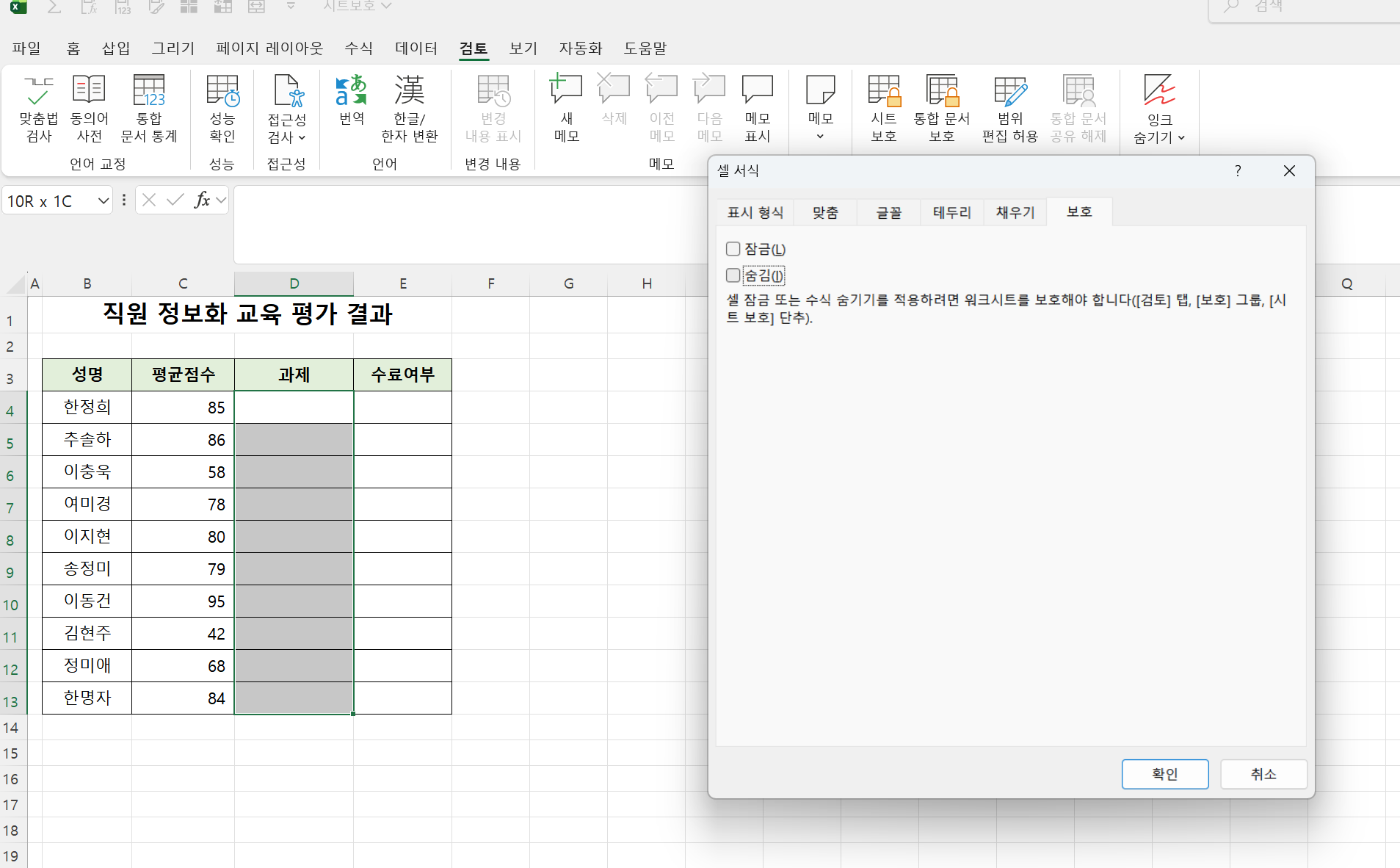
먼저 사용자가 입력해야 할 범위를 선택한 뒤
셀 서식 → 보호 탭으로 이동해
‘잠금’ 체크를 해제합니다.
이 단계에서는 아직 아무 변화가 없어 보이지만,
“이 셀은 보호 대상에서 제외하겠다”는 표시를 해두는 과정입니다
그 다음 시트 보호를 실행하면
잠금이 해제된 셀은 그대로 입력이 가능하고,
나머지 셀만 보호된 상태로 유지됩니다.
즉, 시트 보호가 적용되어 있어도
지정한 영역만큼은 자유롭게 수정할 수 있게 됩니다.
이 구조는
입력 폼, 설문 결과 입력, 점수 기입용 시트처럼
틀은 고정하고 값만 입력받아야 하는 문서에서 특히 유용합니다.
보호를 푸는 것이 아니라,
“편집을 허용할 곳만 미리 지정해 두는 방식”이라고 이해하면 정확합니다.
'분석 보고서 > 엑셀' 카테고리의 다른 글
| Excel에서 행·열에 흔들리지 않는 붙여넣기: 연결된 그림의 역할 (0) | 2026.02.08 |
|---|---|
| Excel에서 ‘숨기기 취소’를 막는 핵심 기능: 통합 문서 보호 (0) | 2026.02.08 |
| 엑셀 시트 보호의 역할과 사용 목적 (0) | 2026.02.06 |
| 엑셀 인쇄에서 ‘인쇄 제목’으로 제목 행을 모든 페이지에 반복하는 방법 (0) | 2026.02.06 |
| 엑셀 페이지 나누기 미리보기와 파란색 선의 의미 (0) | 2026.02.06 |