엑셀에서 데이터가 중간중간 비어 있으면 드래그가 계속 끊겨서 원하는 범위를 잡기 어렵습니다.
이럴 때 핵심 도구가 이름 상자와 이동 옵션입니다.
먼저 G3 셀이 들어가 있는 왼쪽 상단 입력창이 바로 이름 상자입니다.
드래그 대신 이곳에 G3:G114처럼 범위를 직접 입력하면,
빈 셀이 있어도 해당 범위 전체가 한 번에 선택됩니다.


이렇게 범위를 선택한 상태에서
홈 → 찾기 및 선택 → 이동 옵션으로 들어가 상수를 선택하면,
빈 셀은 제외되고 값이 들어 있는 셀만 정확히 선택됩니다.
반대로 **상수 대신 ‘빈 셀’**을 선택하면,
해당 범위 안에서 값이 없는 셀만 골라서 선택할 수 있습니다.

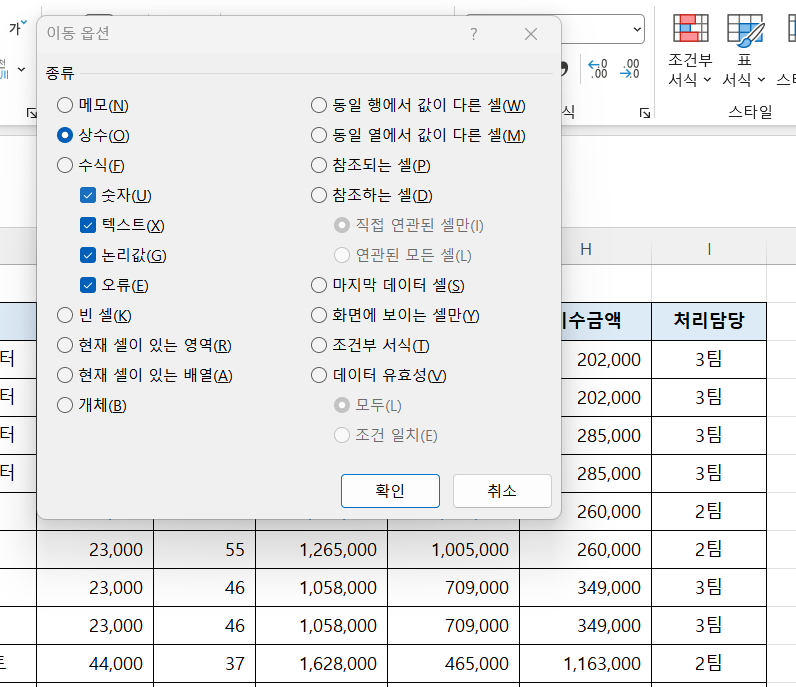
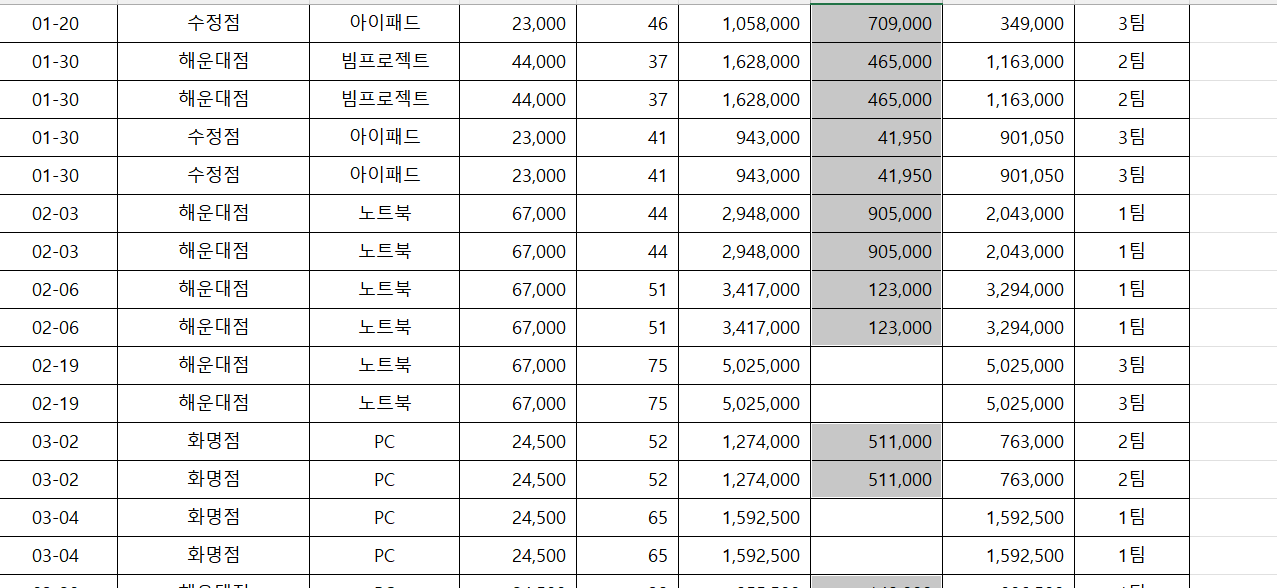
이름 상자로 범위를 고정하고, 이동 옵션으로 값 있는 셀과 빈 셀을 정확히 골라낸다.
'분석 보고서 > 엑셀' 카테고리의 다른 글
| 엑셀 나누기 기능으로 한 화면에서 두 구간 동시에 보는 방법 (0) | 2026.02.03 |
|---|---|
| 행·열 동시에 틀 고정하는 방법 (0) | 2026.02.03 |
| 엑셀 Ctrl + * 로 연속 데이터 한 번에 선택하기 (0) | 2026.02.02 |
| 엑셀 시트 그룹 선택으로 서식 한 번에 적용하기 (0) | 2026.02.02 |
| 엑셀 워크시트 복사 방법 정리 (수식 포함) (0) | 2026.02.02 |